🛠️ Instalación y Configuración Inicial
1️⃣ Aceptar Acuerdo y Configurar Idioma
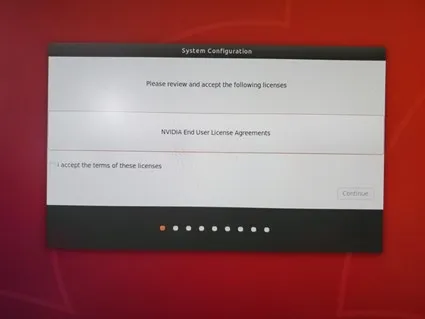
- Revise y acepte el Acuerdo de licencia de usuario final del software NVIDIA Jetson.
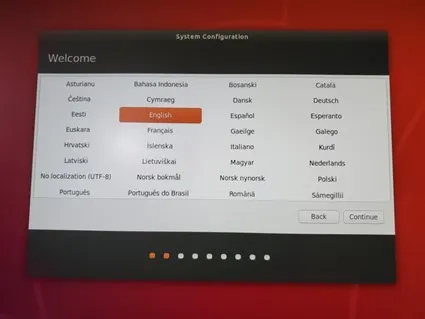
- Seleccione el idioma del sistema.
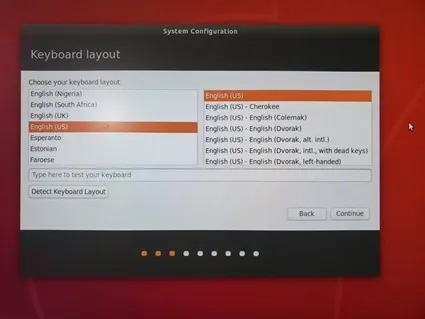
- Seleccione la distribución del teclado.
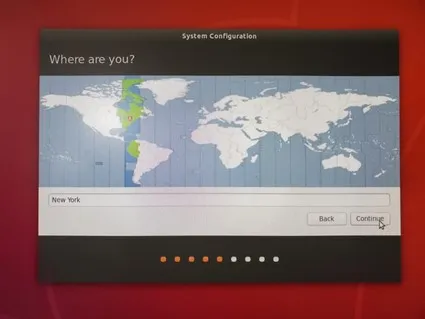
- Elija la zona horaria adecuada para su ubicación.
2️⃣ Configurar Usuario y Sistema
- Cree un nombre de usuario y contraseña.
- Asigne un nombre al equipo.
- Asegúrese de seleccionar la opción “Iniciar sesión automáticamente”.
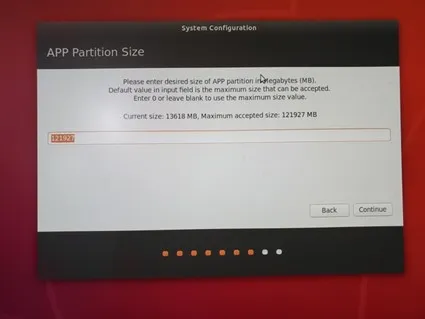
- Seleccione el tamaño de la partición de la aplicación (NVIDIA recomienda el tamaño máximo).
3️⃣ Finalizar Configuración
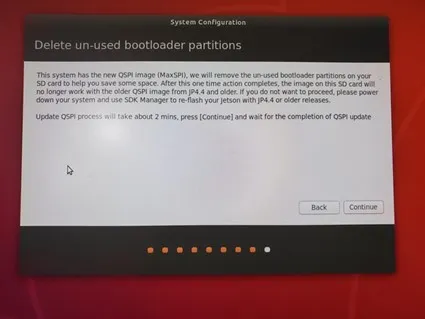
- Actualice el proceso QSPI y haga clic en Continuar.
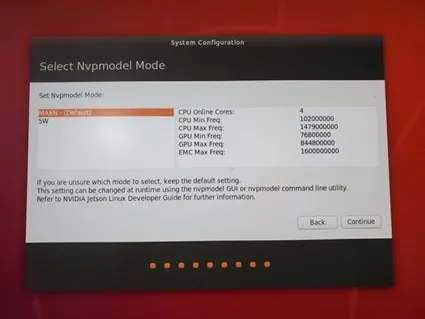
- Mantenga la configuración predeterminada para el modo Nvpmodel y haga clic en Continuar.
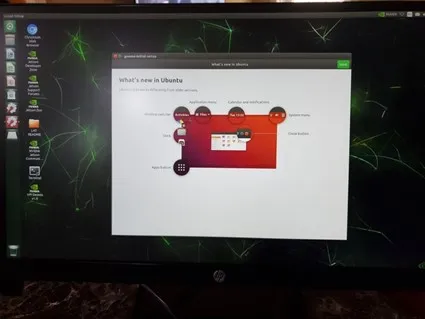
- Su NVIDIA Jetson se reiniciará automáticamente y cargará el escritorio de Ubuntu.
4️⃣ Abrir Terminal y Reiniciar
- Haga clic en el icono de Terminal en la parte inferior izquierda.
- Ejecute el siguiente comando para reiniciar:
sudo rebootConfigurar WiFi
- Conéctate a una red WiFi usando el Adaptador USB WiFi.
- Abre la terminal y ejecuta:
nmcli d wifi listnmcli d wifi connect "Nombre_WiFi" password "Tu_Contraseña"Ejecutar actualizaciones
sudo apt-get updatesudo apt-get upgrade -ysudo rebootRecopilar información sobre su Jetson Nano
hostname -IAnota la dirección IP interna de tu dispositivo.
Cambiar la configuración de la fuente de alimentación
Verificar el modo de energía:
sudo nvpmodel -qSi no está en MAXN, cambiarlo:
sudo nvpmodel -m 0 # Máximo rendimientosudo nvpmodel -m 1 # Bajo consumo (si usas microUSB)Crear un archivo de intercambio
Algunas de las aplicaciones que usaré en mi Jetson Nano requieren mucha memoria. Para evitar que el Nano se bloquee, necesitamos crear un archivo de intercambio.
Verificar si hay espacio de intercambio:
free -hSi no hay, crear un swapfile de 4GB:
sudo fallocate -l 4G /var/swapfilesudo chmod 600 /var/swapfilesudo mkswap /var/swapfilesudo swapon /var/swapfilesudo bash -c 'echo "/var/swapfile swap swap defaults 0 0" >> /etc/fstab'Reiniciar el Jetson Nano:
sudo rebootDespués del reinicio, verificar nuevamente:
free -hConéctese a su NVIDIA Jetson Nano de forma remota desde su PC
Ahora te mostraré todo lo que necesitas saber para conectarte a tu escritorio NVIDIA Jetson Nano de forma remota desde tu propia PC (en la misma red WiFi) usando una aplicación llamada VNC Viewer.
🖥️ Conéctate a Tu NVIDIA Jetson Nano Remotamente
🔹 Requisitos
- NVIDIA Jetson Nano
- PC con Windows, macOS o Linux
- Conexión a la misma red WiFi
- Software VNC Viewer o NoMachine
🚀 Optimiza el Uso de RAM con LXDE
🔧 Cambiar a LXDE Desktop
echo $DESKTOP_SESSION- En la pantalla de inicio de sesión, haz clic en el ícono de engranaje.
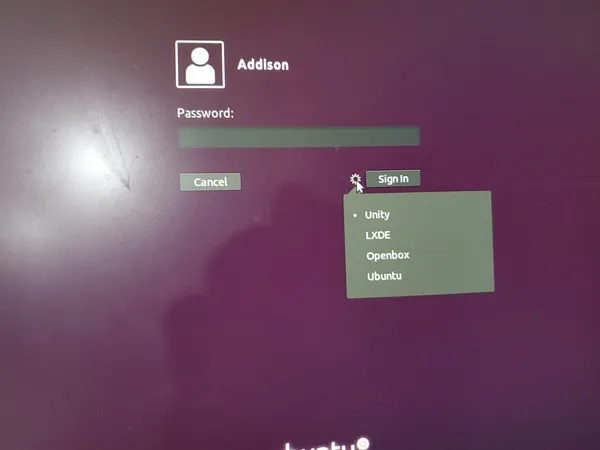
- Selecciona LXDE.
- Ingresa tu contraseña y haz clic en Iniciar sesión.
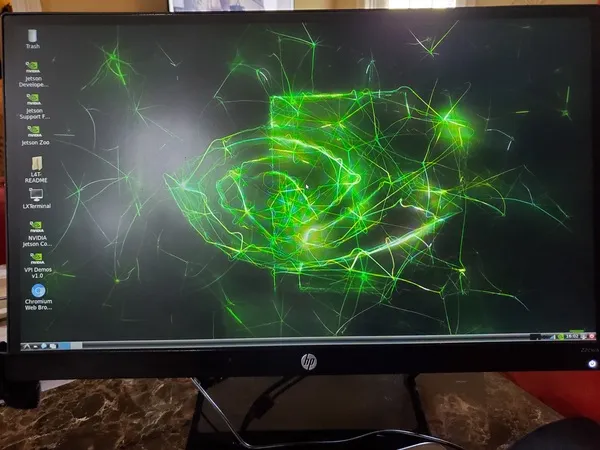
🔄 Reinicia el sistema
sudo rebootVerifica el entorno de escritorio activo:
echo $XDG_CURRENT_DESKTOP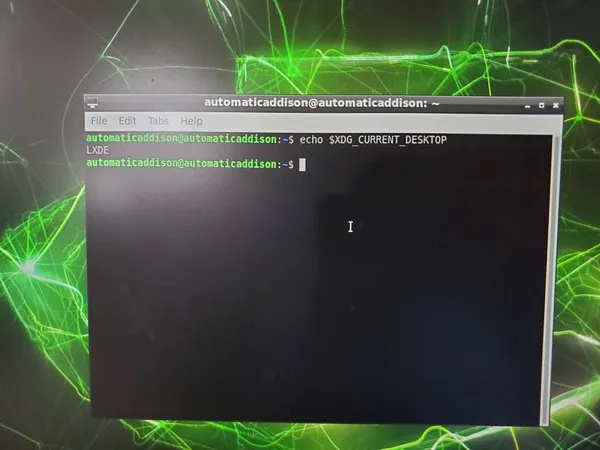
📉 Verifica la memoria libre
free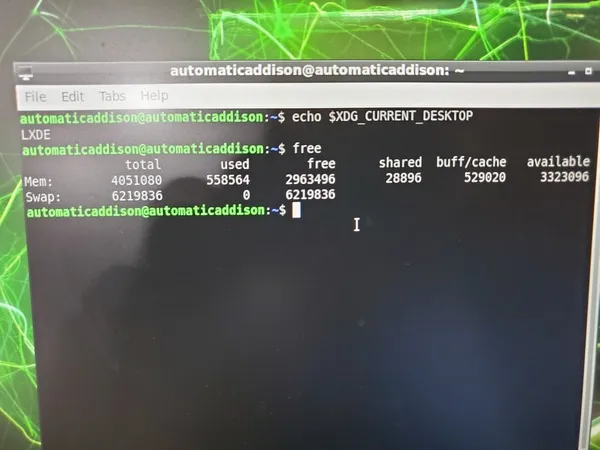
🔄 Cambiar el gestor de pantalla a lightdm
sudo dpkg-reconfigure lightdm- Aparecerá una ventana emergente.
- Presiona Enter y selecciona
lightdm.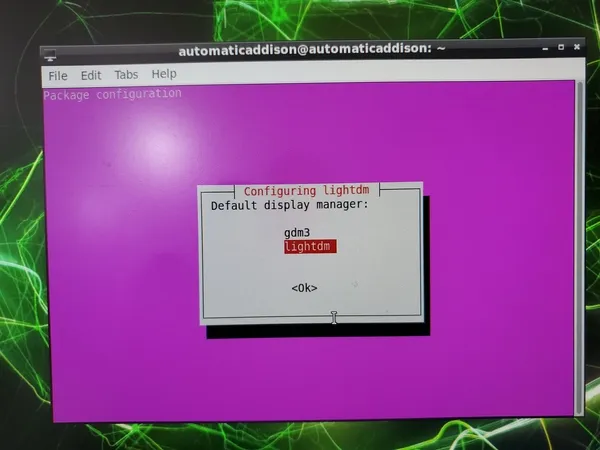
🔄 Reinicia el sistema nuevamente
sudo rebootVerifica el uso de memoria con:
free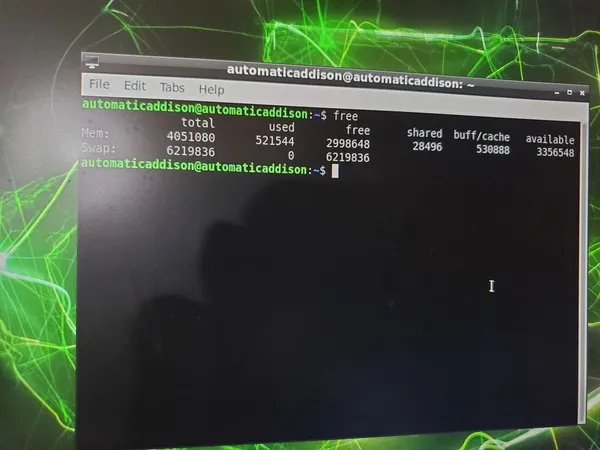
🔌 Configurar el Servidor VNC
🔹 Habilitar el VNC Server al inicio
mkdir -p ~/.config/autostartcp /usr/share/applications/vino-server.desktop ~/.config/autostart/.🔒 Configurar el Servidor VNC
gsettings set org.gnome.Vino prompt-enabled falsegsettings set org.gnome.Vino require-encryption falsegsettings set org.gnome.Vino authentication-methods "['vnc']"gsettings set org.gnome.Vino vnc-password $(echo -n 'tucontraseña'|base64)Reemplaza
'thepassword'con tu contraseña deseada.
🔄 Apaga el Jetson Nano
sudo shutdown -h now- Desconecta teclado, ratón y monitor.
- Vuelve a conectar la fuente de alimentación.
💻 Instalar un Software de Escritorio Remoto
🐢 Opción 1: VNC Viewer (Más Lento)
-
Descarga e instala VNC Viewer en tu PC. Estas instrucciones que cubren Windows, MacOs y Linux..
-
Abre VNC Viewer y escribe la IP de tu Jetson Nano.
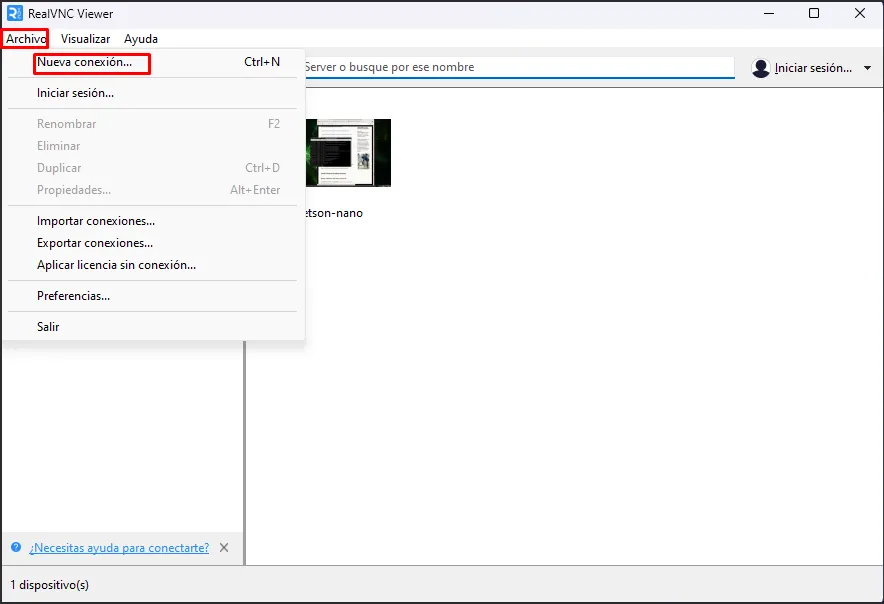
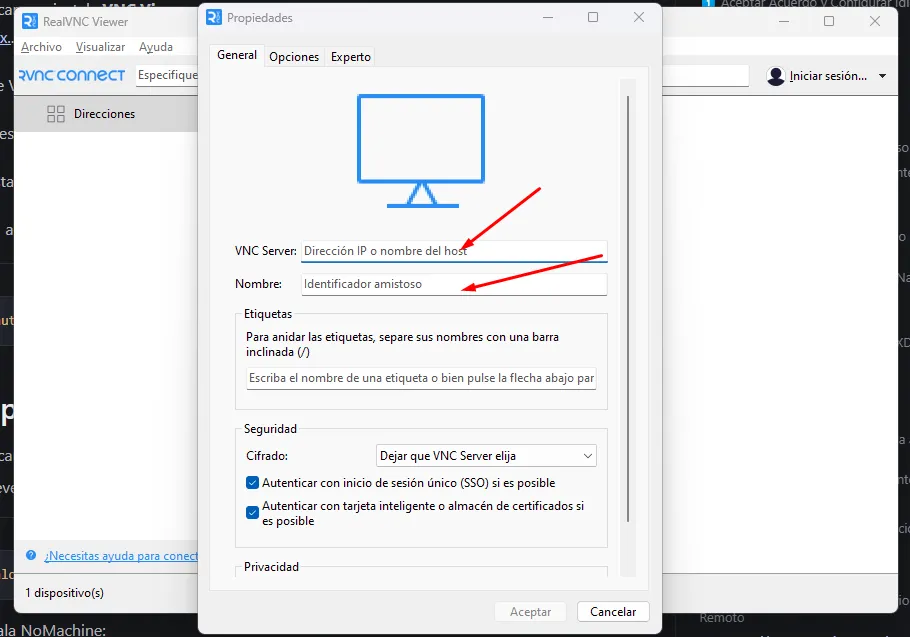
-
Ingresa la contraseña configurada.
-
Ajusta la resolución en: Preferences → Monitor Settings.
-
Para apagar:
sudo shutdown -h now⚡ Opción 2: NoMachine (Más Rápido)
- Descarga el paquete DEB para
ARMv8desde NoMachine. - Mueve el archivo a la carpeta de descargas:
cd Downloads- Instala NoMachine:
sudo dpkg -i nomachine_7.4.1_1_arm64.deb- Abre el menú de inicio y selecciona NoMachine.
- Copia la URL de conexión.
- Reinicia el Jetson Nano:
sudo shutdown -h now- Descarga NoMachine en tu PC y ábrelo.
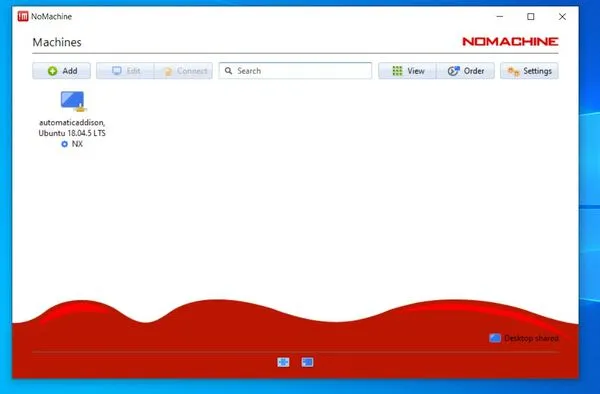
- Haz doble clic en el icono del Jetson Nano.
- Ingresa tu usuario y contraseña.
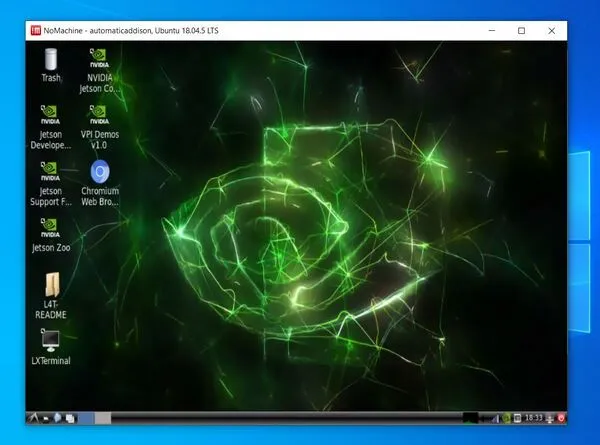
10. ¡Listo! Ahora puedes controlar tu Jetson Nano remotamente.
🔑 Conectar a la Terminal del Jetson Nano con Putty (Opcional)
🖥️ Instalación de Putty
- Descarga Putty desde putty.org.
- Instálalo y ábrelo.
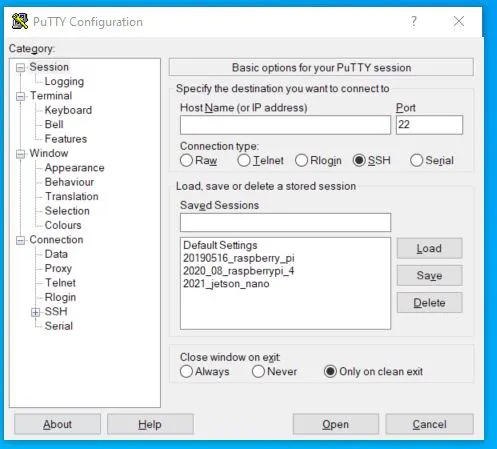
- Ingresa la IP de tu Jetson Nano.
- Selecciona SSH y haz clic en Open.
- Si aparece un mensaje de advertencia, haz clic en Yes.
- Ingresa tu usuario y contraseña.
✅ ¡Ya puedes acceder al terminal del Jetson Nano desde tu PC!
🎯 Conclusión
- LXDE mejora el rendimiento del Jetson Nano.
- VNC Viewer es una opción sencilla pero lenta.
- NoMachine ofrece mejor rendimiento.
- Putty es útil para acceso por terminal.
🚀 ¡Ahora puedes controlar tu Jetson Nano de forma remota y eficiente! 🎉