Configuracion de entorno y desarrollo
🖥️ Escribir la Imagen del Sistema Operativo en la Tarjeta microSD
Lo primero que debemos hacer es preparar el sistema operativo. El Jetson Nano utiliza una tarjeta microSD como almacenamiento principal.
🔹 Paso 1: Preparar la Tarjeta microSD
1️⃣ Toma tu lector de tarjetas SD/Micro SD con conector USB estándar.
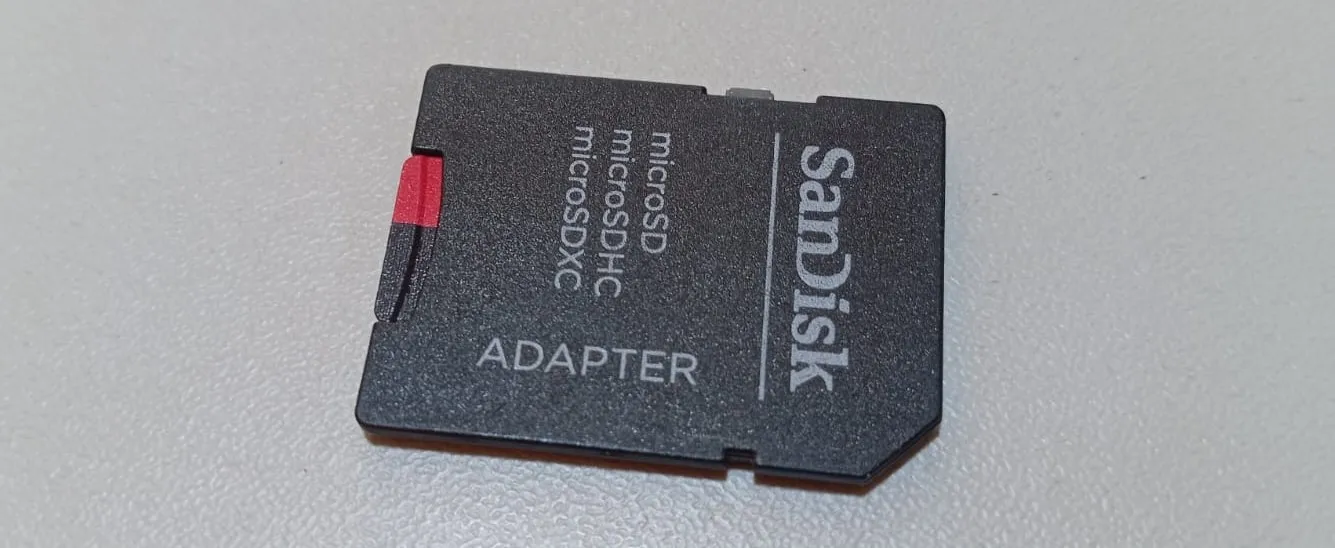
2️⃣ Introduce la tarjeta microSD de 64 min a 128 GB en el adaptador.
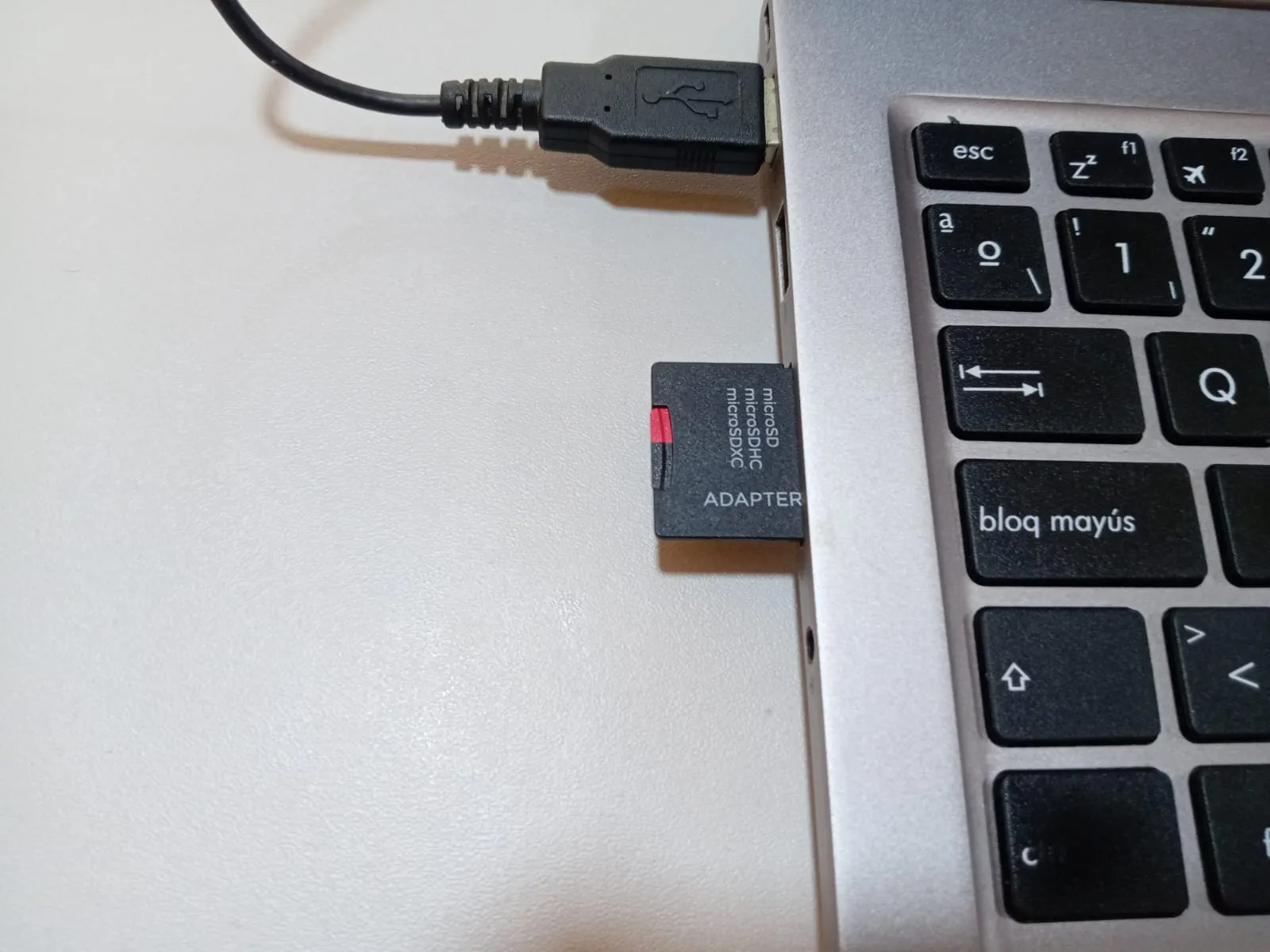
3️⃣ Inserta el adaptador en el lector de tarjetas SD.
4️⃣ Conecta el lector de tarjetas SD a tu PC.
5️⃣ Verifica que el lector aparezca en la lista de discos en tu PC y anota su letra de unidad (Ejemplo: F:).
🔹 Paso 2: Descargar la Imagen del Sistema
🔹 Descarga el archivo de imagen de la tarjeta SD del Jetson Nano Developer Kit Descarga el archivo de imagen de la tarjeta SD del Jetson Nano Developer Kit
(conocido como JetPack).
🔹 Guarda el archivo en una ubicación accesible, como tu escritorio.
💡 Nota: Es un archivo grande, la descarga puede tardar.
🔹 Paso 3: Formatear la Tarjeta microSD
🔹 Para Windows:
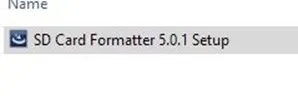
1️⃣ Descarga, instala y ejecuta el Formateador de tarjetas SD. Formateador de tarjetas de memoria SD para Windows
2️⃣ Selecciona la unidad de la tarjeta microSD.
3️⃣ Activa la opción “Formato rápido”.
4️⃣ Deja “Etiqueta de volumen” en blanco.
5️⃣ Haz clic en “Formato” y confirma con “Sí”.
6️⃣ Espera hasta que aparezca la notificación de formateo exitoso.
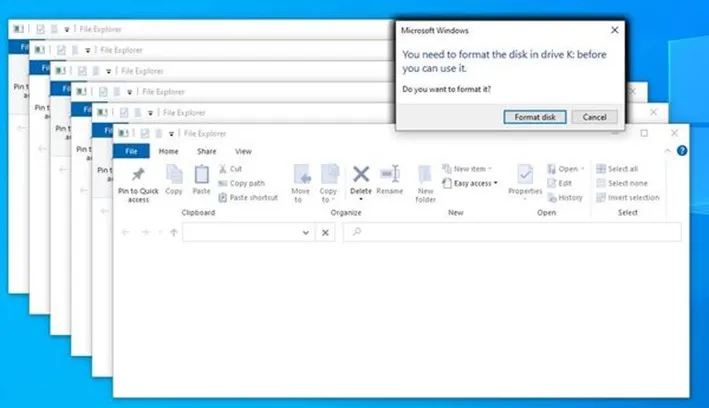
Aquí están las capturas de pantalla que tomé del proceso:
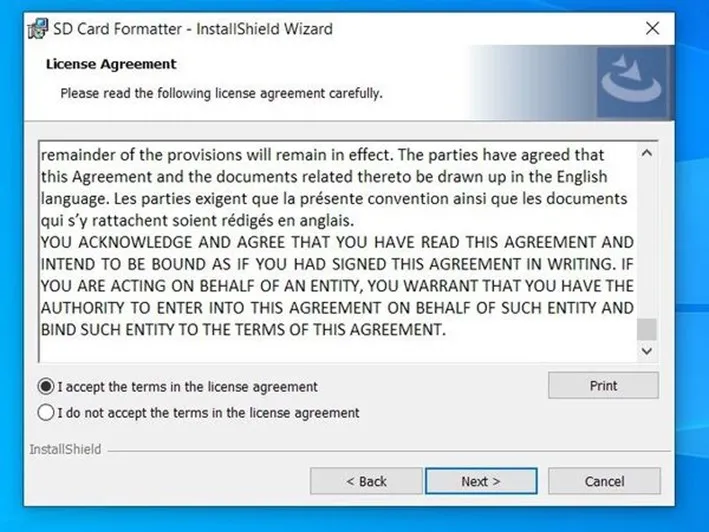
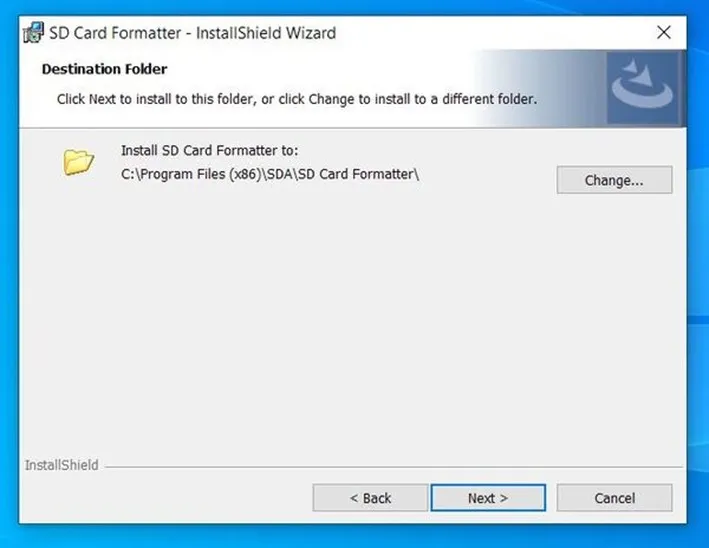
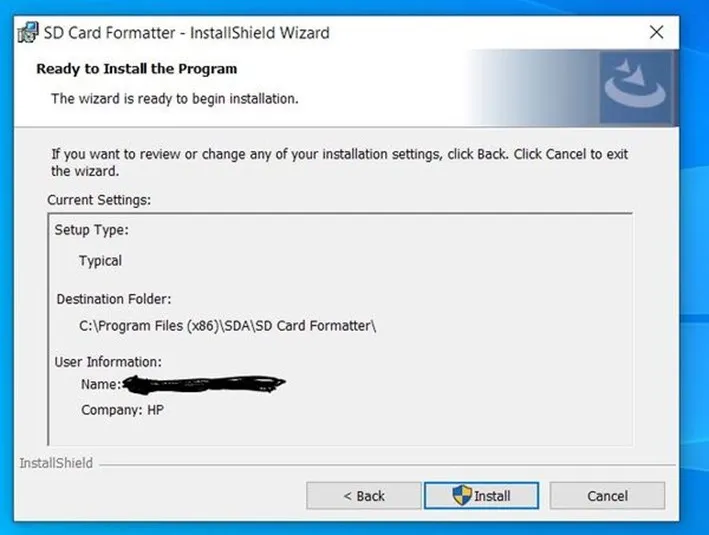
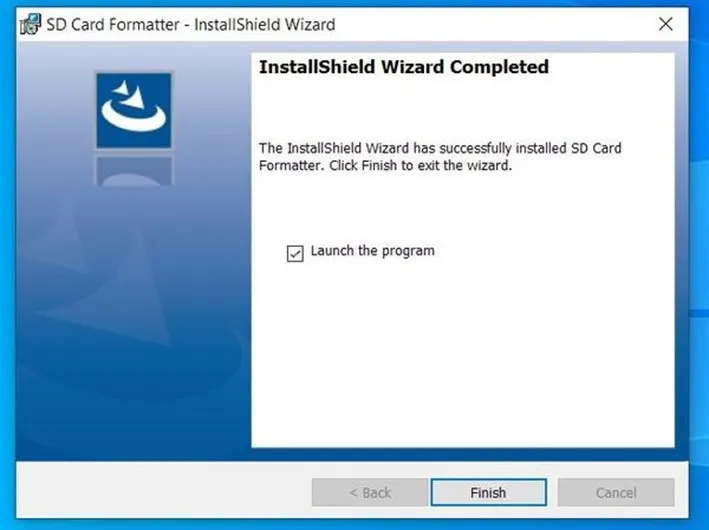
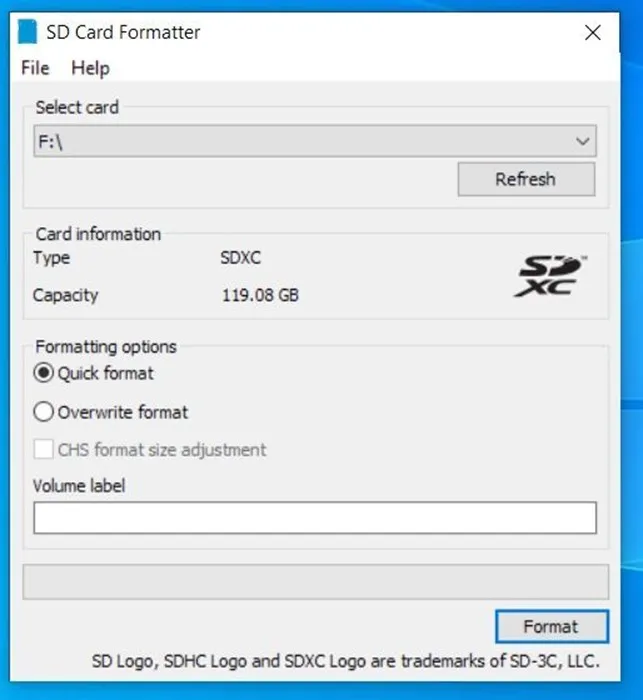
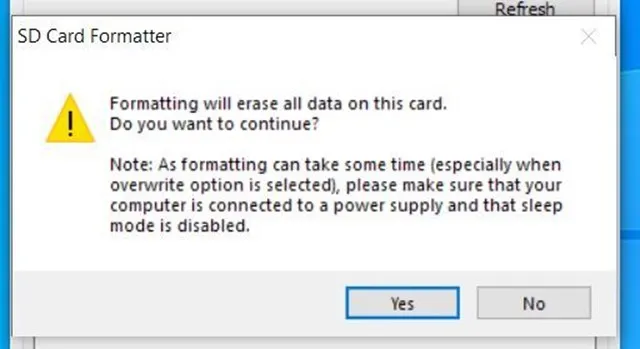
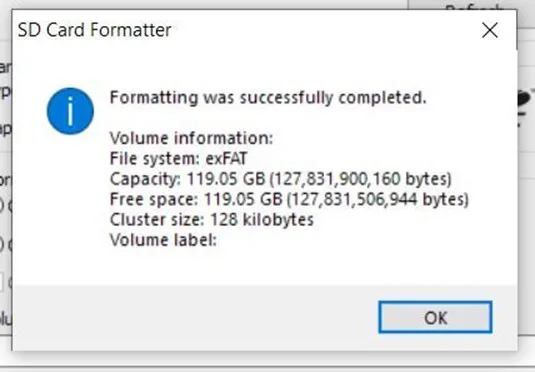
Cuando reciba la notificación de que el formateo se realizó correctamente, cierre todas las ventanas abiertas.
🔹 Paso 4: Escribir la Imagen en la Tarjeta microSD
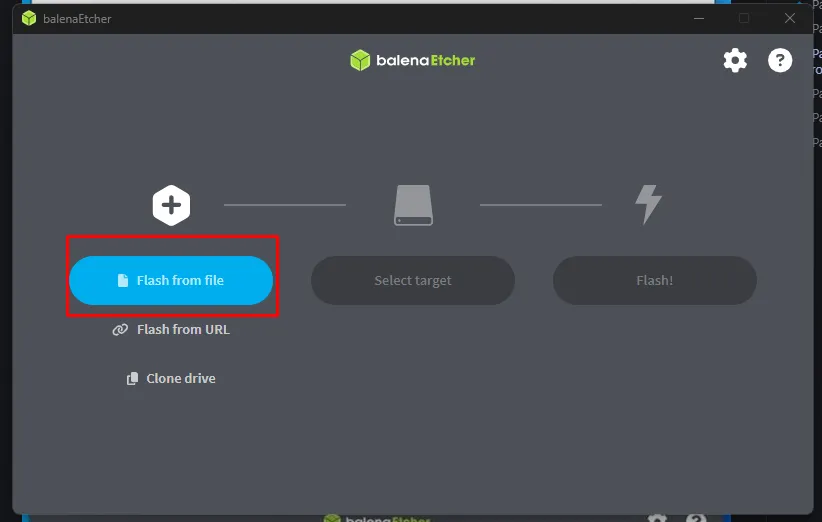
🔹 Descarga, instala y ejecuta Etcher. Descargando e instalando Etcher
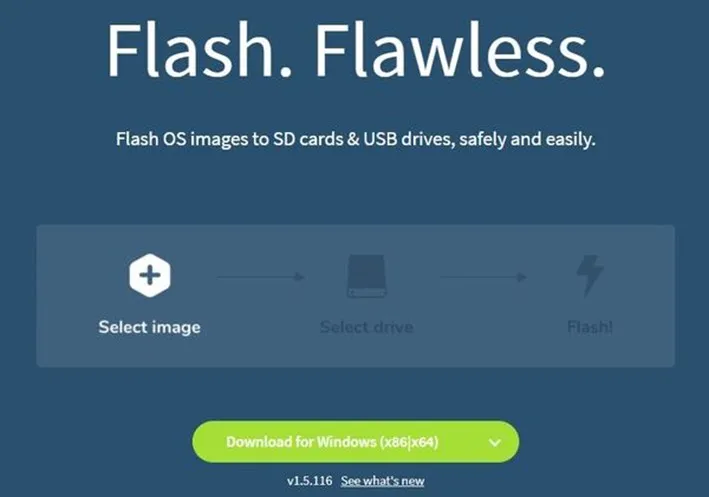
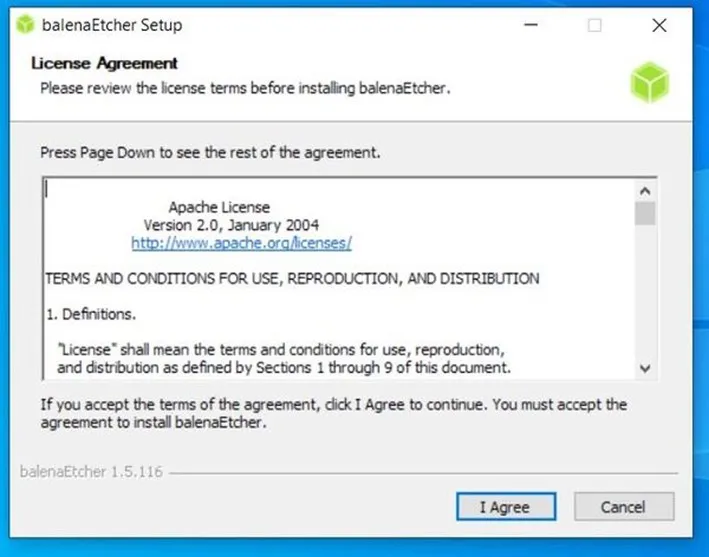
1️⃣ Haz clic en “Flash desde archivo” y selecciona la imagen del Jetson Nano descargada.
2️⃣ Selecciona el destino, elige la unidad de la tarjeta SD (Ejemplo: F:).

3️⃣ Haz clic en “¡Flash!” y espera a que termine el proceso.
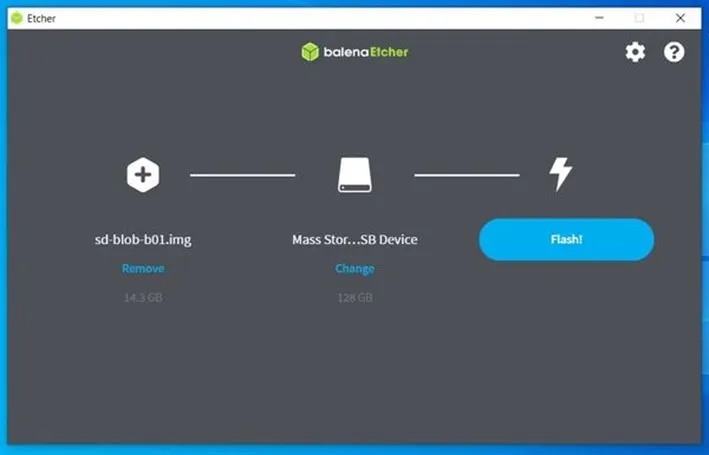
4️⃣ Una vez finalizado, ignora cualquier advertencia de Windows y extrae la tarjeta microSD.
⚡ Configuración y Primer Arranque
🔹 Paso 1: Preparar el Jetson Nano
1️⃣ Despliega el soporte de papel y coloca el Jetson Nano dentro de la caja del kit de desarrollo.
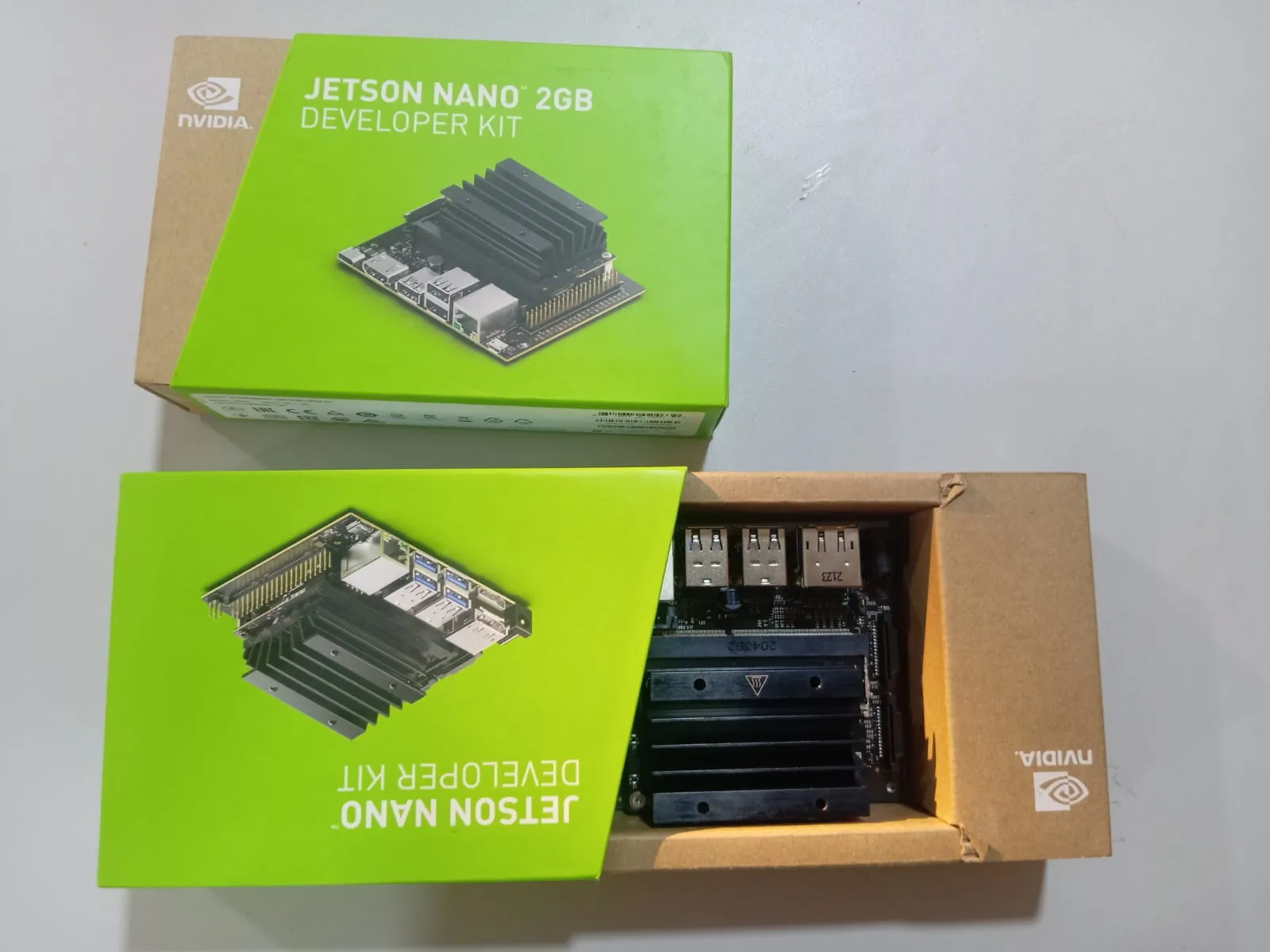
2️⃣ Inserta la tarjeta microSD con la imagen del sistema ya escrita.
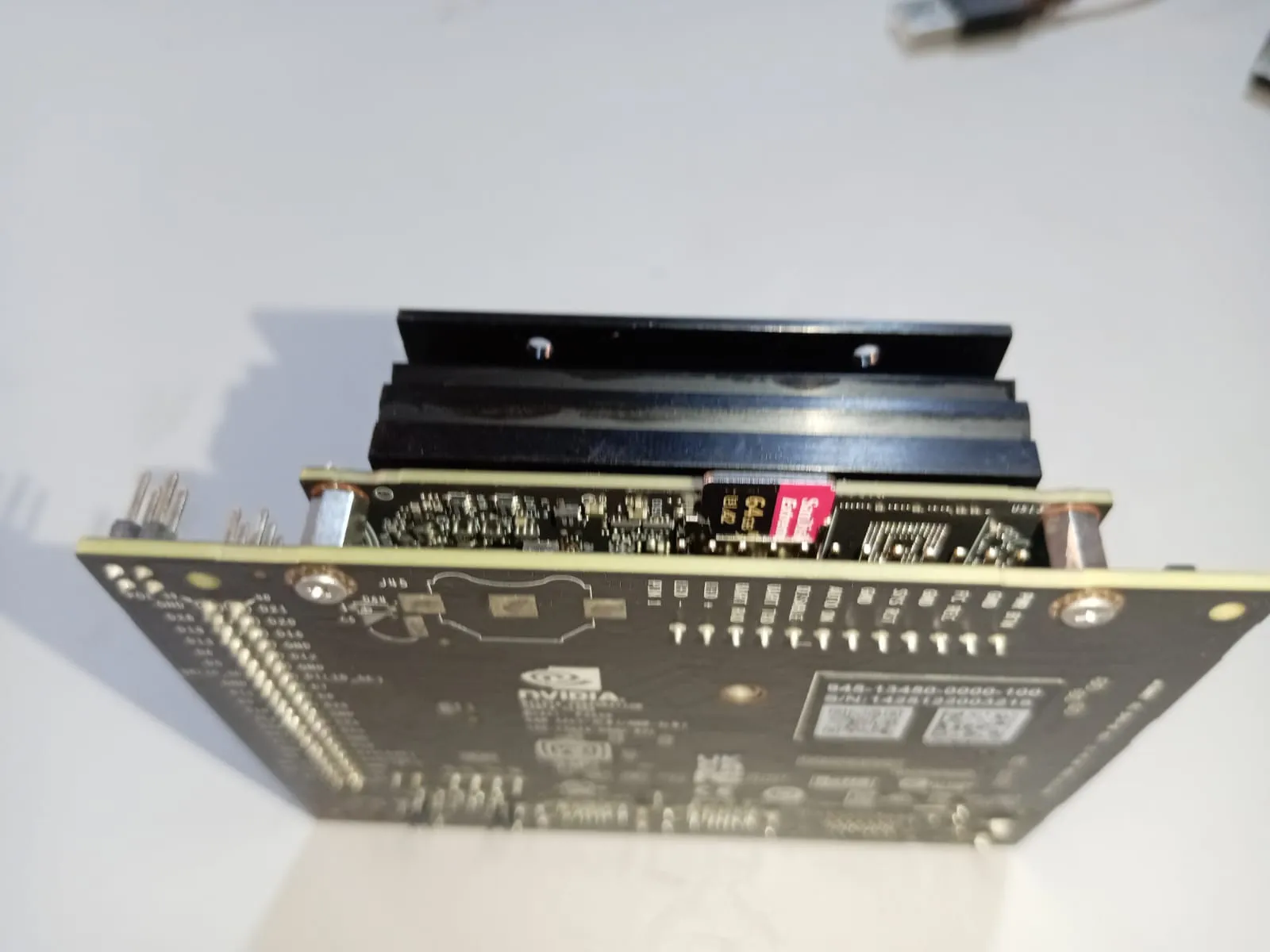
3️⃣ Verifica que el puente esté en los pines del cabezal J48.
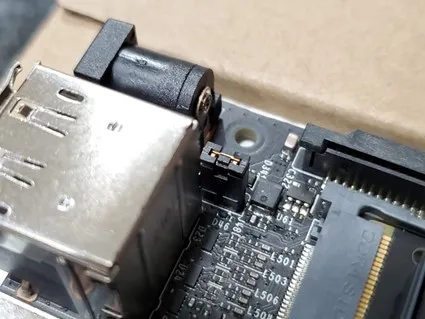
🔹 Paso 2: Conectar Periféricos
1️⃣ Conecta el Jetson Nano a un monitor usando un cable HDMI.
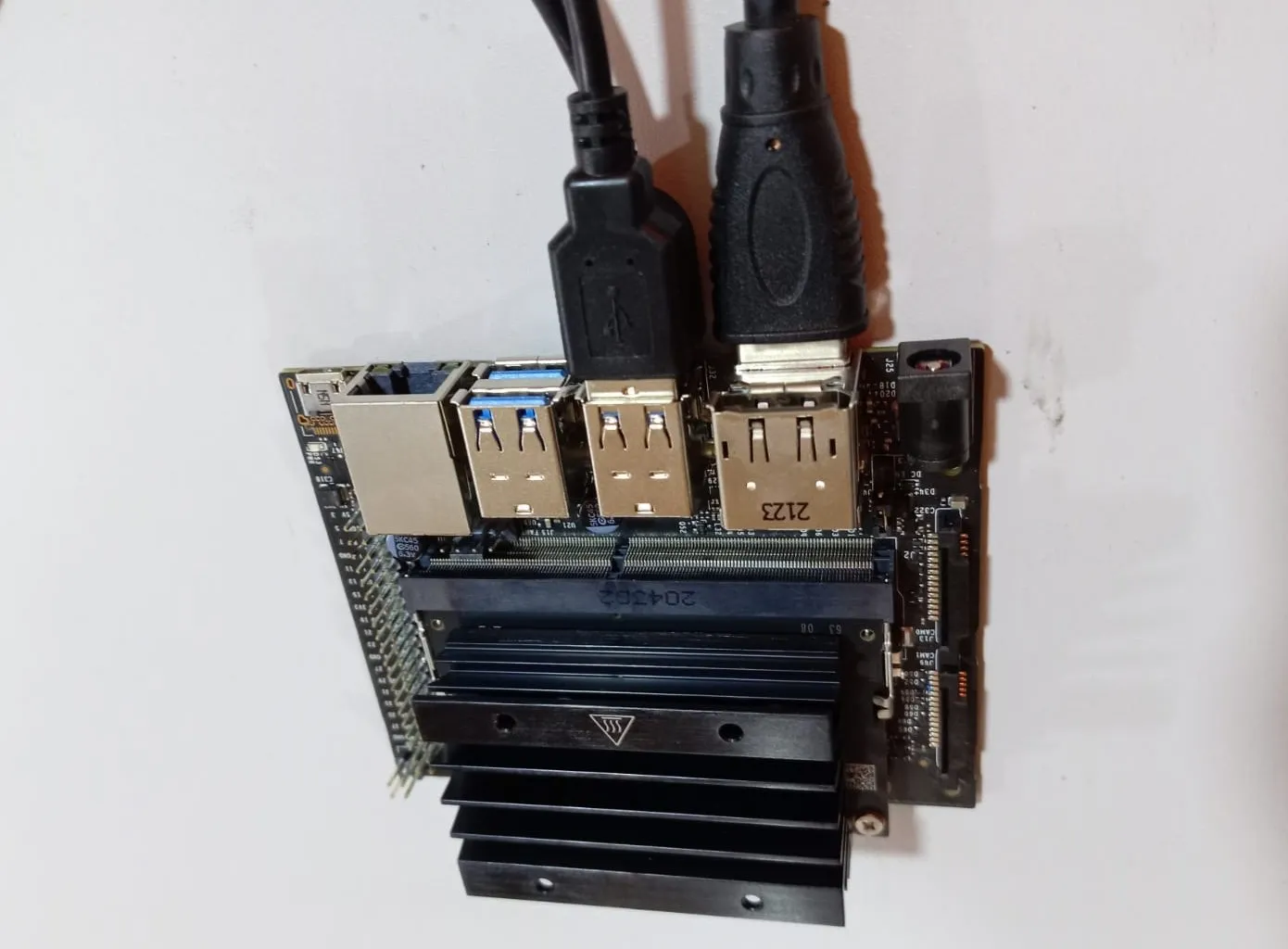
2️⃣ Conecta el teclado y el mouse a los puertos USB del Jetson Nano.
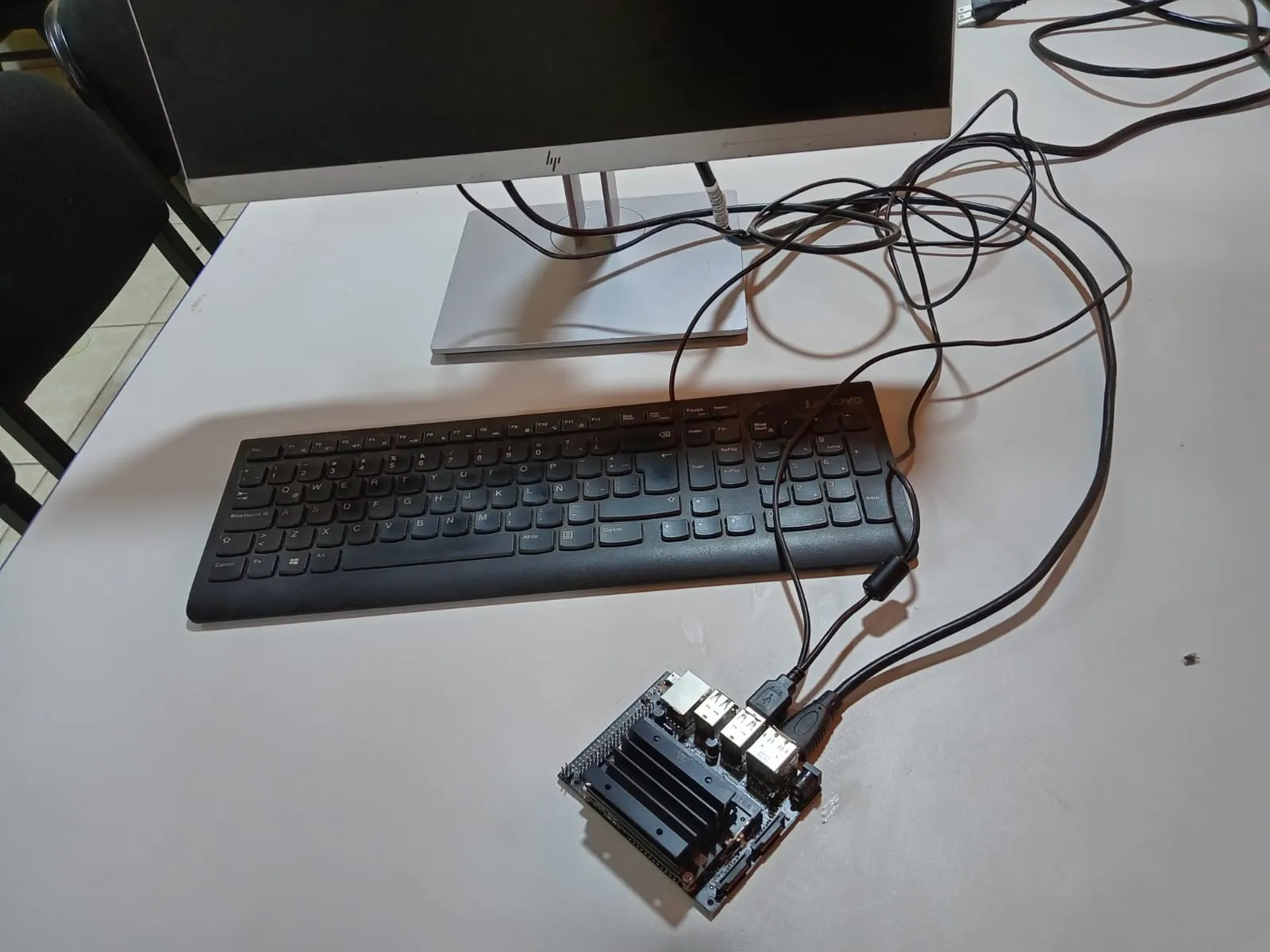
🔹 Paso 3: Encender el Jetson Nano
1️⃣ Obtén una fuente de alimentación compatible (5V/4A, OD 5,5 mm, ID 2,1 mm).
2️⃣ Conéctala al puerto de alimentación del Jetson Nano.
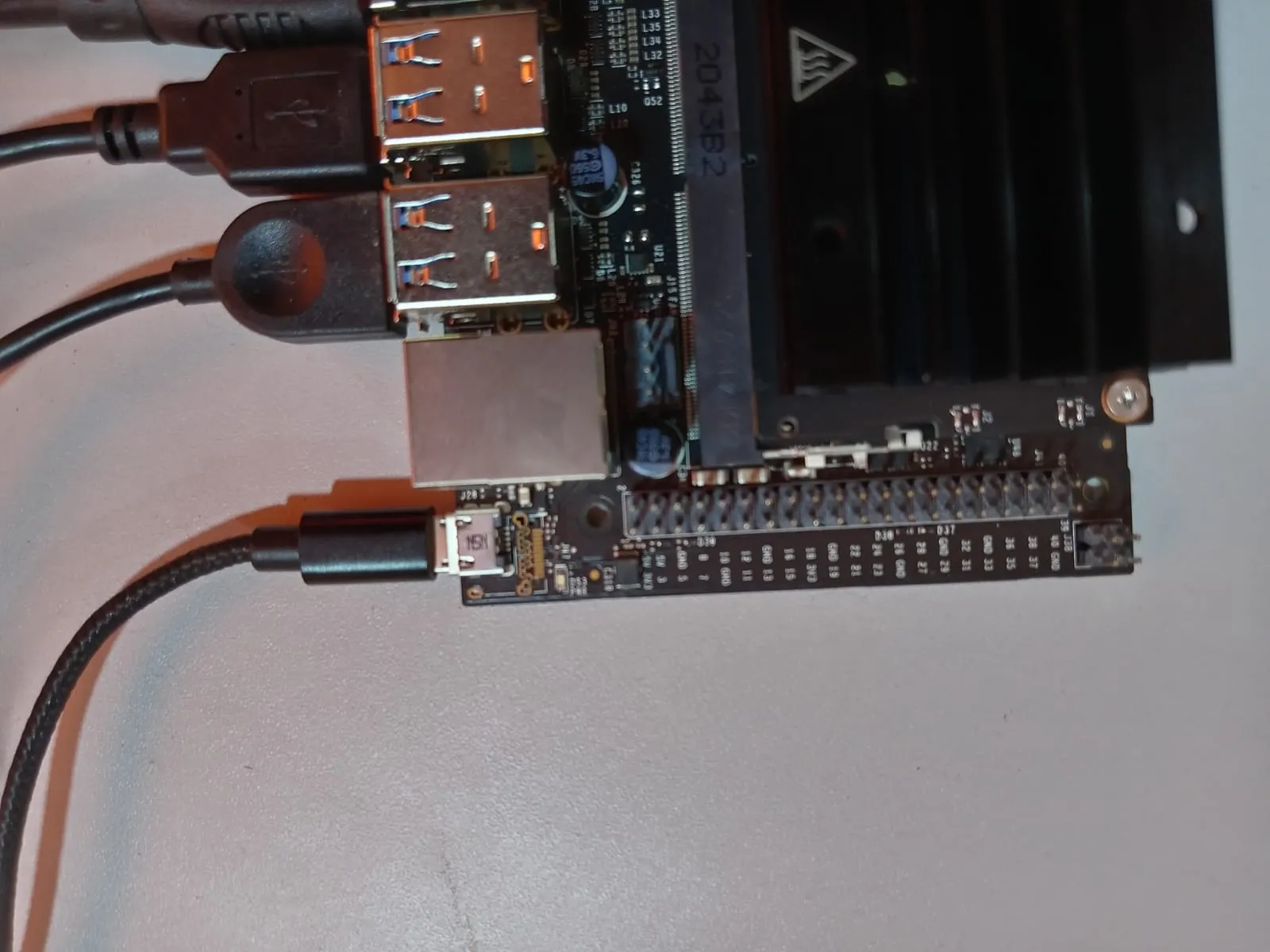
3️⃣ El Jetson Nano se encenderá automáticamente.
4️⃣ Espera 1 minuto hasta que el sistema arranque.
💡 ¡Felicidades! 🎉 Tu Jetson Nano está listo para la configuración inicial. 🚀
En el siguiente paso, configuraremos WiFi y las actualizaciones del sistema.