Impresión de modelos 3D en Prusa MK4
1. Introducción
¿Qué es una impresora 3D?
- Dispositivo que fabrica objetos tridimensionales mediante la adición de material capa por capa.
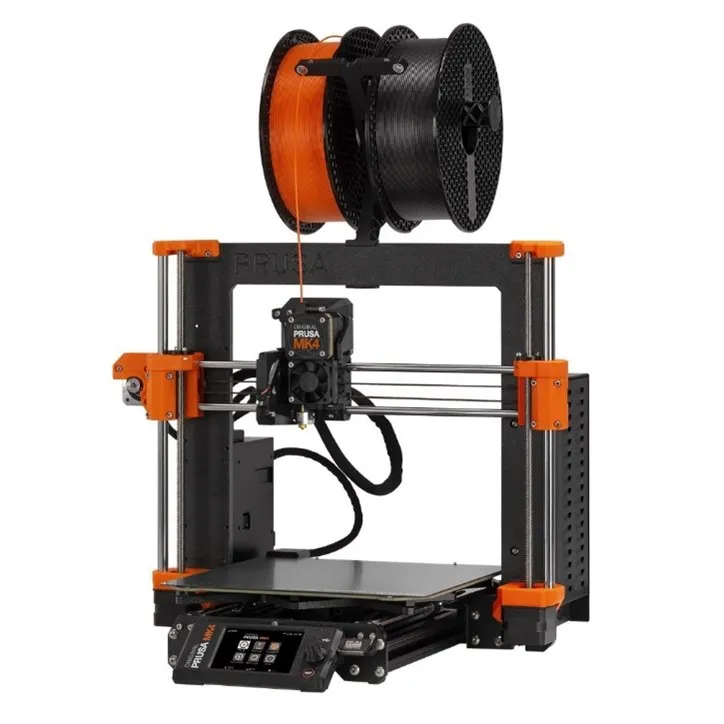
¿Por qué la Prusa?
- Reconocida por su calidad, precisión y versatilidad.
- Ideal para educación, investigación y uso profesional.
2. Componentes Clave de la Prusa
- Partes principales:
- Estructura robusta.
- Extrusor y boquilla.
- Plataforma de impresión con calentamiento (heatbed).
- Motores paso a paso.
- Fuente de alimentación.
- Pantalla y controladores.
3. Especificaciones Técnicas
- Modelos comunes: Prusa i3 MK3S+ o Mini+.
- Tamaño de impresión: Hasta 250 x 210 x 200 mm (según el modelo).
- Resolución: Hasta 50 micrones.
- Materiales compatibles:
- PLA, ABS, PETG, TPU, Nylon, etc.
- Velocidad de impresión: 40-200 mm/s.
4. Proceso de Impresión
1. Diseño del modelo
- Usar software CAD como Fusion 360, TinkerCAD o Blender.
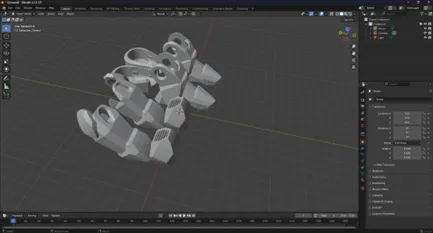
- Se recomienda exportar los objetos en formato
.stl, aunque pueden usarse otras extensiones.
2. Generación del G-code
-
Utilizar software de laminado como PrusaSlicer. Descargar aqui
-
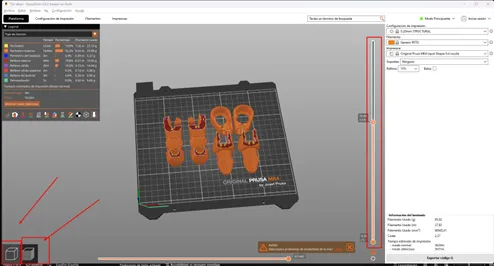
Importar el modelo en PrusaSlicer:
Archivo -> Importar -> Importar STL/3MF/STEP/OBJ/…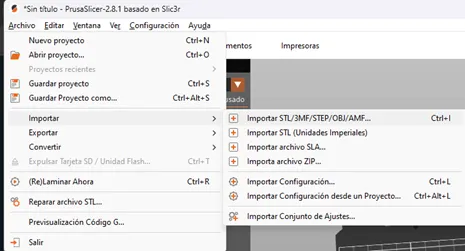
-
Previsualizar el modelo para verificar si necesita soportes o cambios de posición.
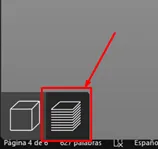
3. Impresión
- Exportar el archivo en formato
.gcodea un USB para la impresora.Archivo -> Exportar -> Código G-code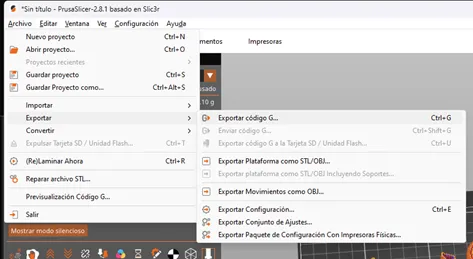
- Asegurarse de que la impresora esté encendida y lista para operar.
- En el menú de la pantalla táctil, seleccionar Cargar filamento.
- Esperar a que el cabezal se caliente a la temperatura adecuada.
- Insertar el filamento en el orificio de entrada hasta que el mecanismo lo tome automáticamente.
- Confirmar que el filamento sale correctamente por la boquilla antes de continuar.
4. Iniciar la Impresión
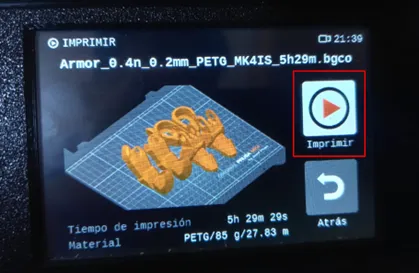
- Conectar la unidad USB en el puerto de la Prusa MK4. La impresora detectará automáticamente el dispositivo.
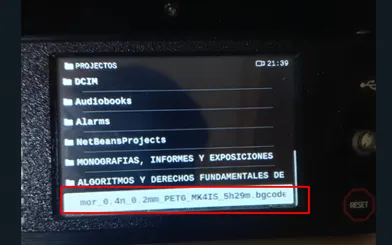
- Usar la pantalla táctil para navegar al menú de archivos del USB y seleccionar el modelo deseado.
-
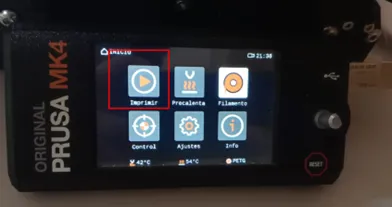
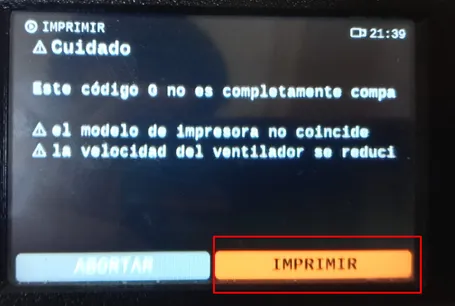
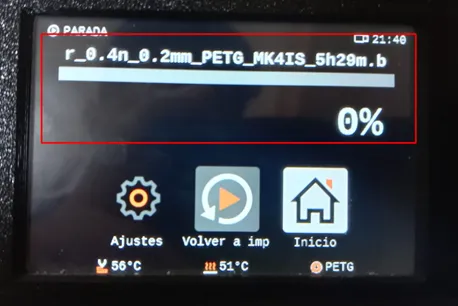
Presionar Imprimir y verificar que la impresora comience el proceso de calentamiento e impresión.
-
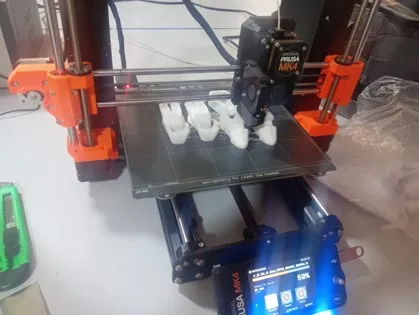
Supervisar los primeros minutos de impresión para asegurar una correcta adhesión al lecho de impresión.
5. Postprocesamiento
- Retirar soportes, lijar o pintar si es necesario.
5. Aplicaciones
Educación
- Prototipos para proyectos escolares o universitarios.
Industria
- Fabricación rápida de piezas, moldes y herramientas.
Arte y Diseño
- Modelado personalizado de esculturas, joyas y decoración.
Medicina
- Prótesis personalizadas y modelos anatómicos.
6. Proyectos Ejemplares
- Piezas mecánicas como engranajes o soportes.
- Diseños de productos para revisión previa a producción masiva.
- Figuras anatómicas, mapas topográficos o estructuras moleculares.
- Lámparas, soportes para móviles, decoraciones.
- Brazos robóticos o carcasas para proyectos Arduino.
7. Conclusión
- La impresora 3D Prusa es una herramienta poderosa para la fabricación digital.
- Amplias aplicaciones en diferentes campos.