📘 Sesión 1- Fundamentos y Control Básico
📚 Contenido del Curso de Arduino
- Introducción a Arduino
- Configuración del entorno de desarrollo
- Programación gráfica en Arduino
- Lección 1: Cómo encender el LED intermitente
- Lección 2: Aplicación del zumbador activo
- Lección 3: Controlar un LED con un botón
- Lección 4: Controlar un LED con un módulo de relé
- Lección 5: Controlar un LED con un potenciómetro
- Lección 6: Crear un LED secuencial con LED
- Lección 7: Controlar una barra de LED con un potenciómetro
- Lección 8: Crear un LED respiratorio
📘 Introducción a Arduino
Arduino es una plataforma de prototipado electrónico de código abierto basada en hardware y software fáciles de usar. Se utiliza ampliamente para aprender electrónica, crear prototipos y desarrollar proyectos interactivos.
💻 Configuración del entorno de desarrollo
Para programar Arduino, necesitas:
- Descargar e instalar el Arduino IDE desde https://www.arduino.cc
- Conectar tu placa Arduino a la computadora mediante USB
- Seleccionar la placa y el puerto en el IDE
- Cargar un programa de ejemplo y subirlo a la placa
🎨 Programación gráfica en Arduino
Existen herramientas como Tinkercad Circuits o mBlock que permiten programar Arduino usando bloques visuales. Esto facilita el aprendizaje sin necesidad de escribir código al principio.
🔌 Lección 1: Cómo encender el LED intermitente
📘 Descripción
En esta lección, aprenderemos cómo encender un LED intermitente. El LED se encenderá y apagará en un bucle, demostrando un uso básico de la salida digital en la programación con Arduino.
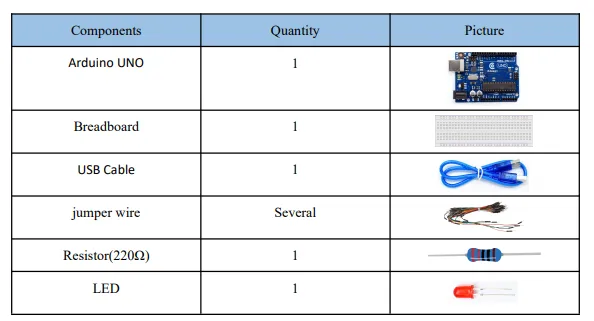
🧰 Componentes utilizados
- 1x Arduino UNO
- 1x LED
- 1x Resistencia de 220Ω
- Cables de conexión
- Protoboard
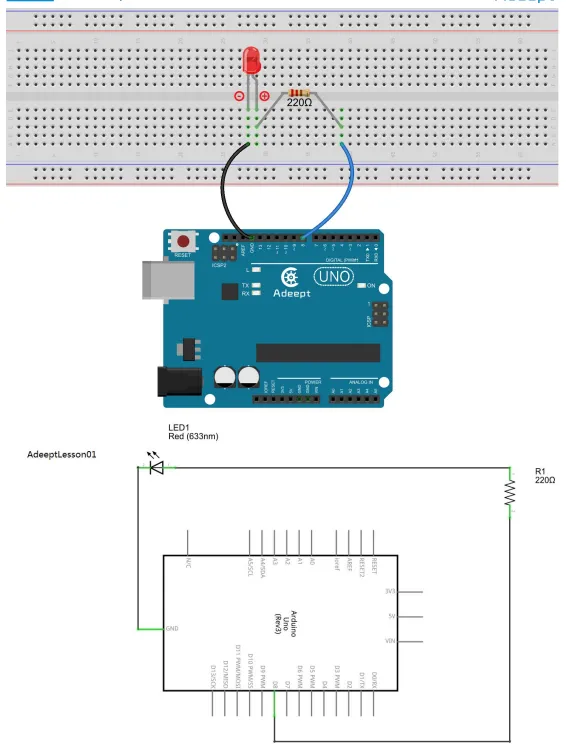
🔧 Diagrama de conexión (Circuit Diagram)
El LED se conecta al pin digital 8 de Arduino a través de una resistencia de 220Ω, y el cátodo (pata corta) del LED a GND.
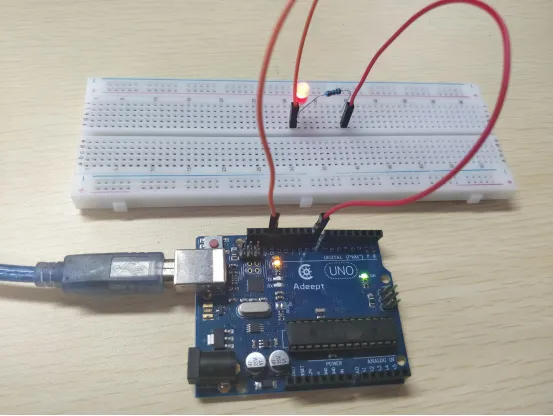
📸 Diagrama físico
Este es el montaje real en protoboard para comprobar la conexión correcta del LED.
💡 Funcionamiento
Al observar el LED conectado al pin 8, se encenderá durante 1 segundo, se apagará durante 1 segundo, y repetirá ese ciclo de forma continua, lo que indica que la prueba experimental es exitosa.
💻 Código base explicado
Este es el código en lenguaje C para Arduino UNO. Se define el pin, se configura como salida, y se alterna su estado entre encendido y apagado con una pausa de 1 segundo entre cada estado.
// Declaración del pin donde está conectado el LEDint ledPin = 8;
void setup() {  // Configurar el pin como salida  pinMode(ledPin, OUTPUT);}
void loop() {  // Encender el LED  digitalWrite(ledPin, HIGH);  // Esperar 1 segundo (1000 milisegundos)  delay(1000);
  // Apagar el LED  digitalWrite(ledPin, LOW);  // Esperar 1 segundo  delay(1000);}
🔊 Lección 2: Aplicación del Zumbador Activo
📘 Descripción
En esta lección, estudiaremos la aplicación del zumbador activo. El zumbador se activará y desactivará en intervalos de tiempo, demostrando cómo utilizar salidas digitales para generar sonido.
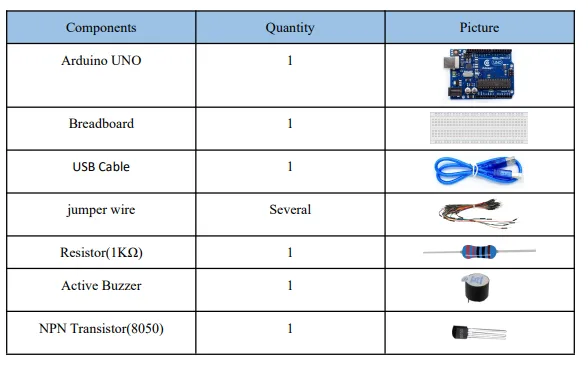
🧰 Componentes utilizados
- 1x Arduino UNO
- 1x Zumbador activo
- Cables de conexión
- Protoboard
🔧 Diagrama de conexión (Circuit Diagram)
El pin positivo del zumbador activo se conecta al pin digital 8 del Arduino UNO, y el pin negativo a GND.
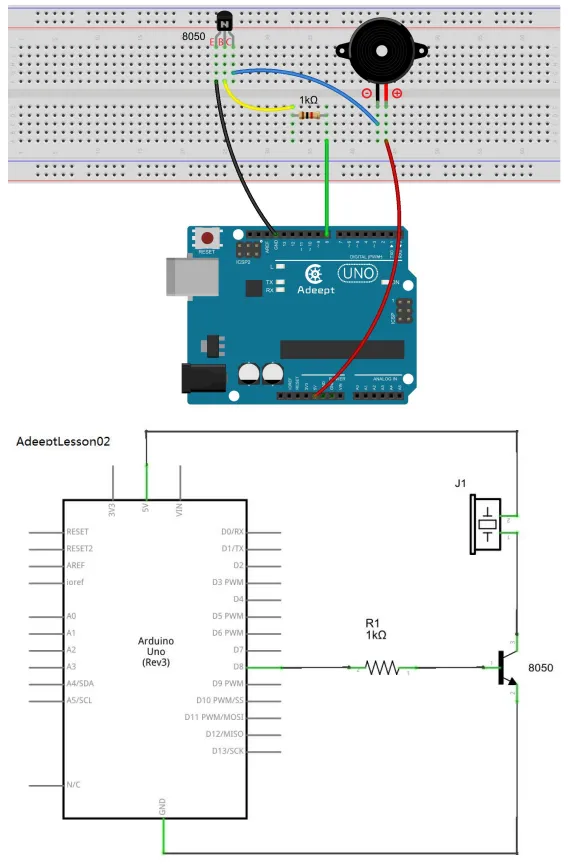
📸 Diagrama físico
Este es el montaje real en protoboard para comprobar la conexión correcta del zumbador.
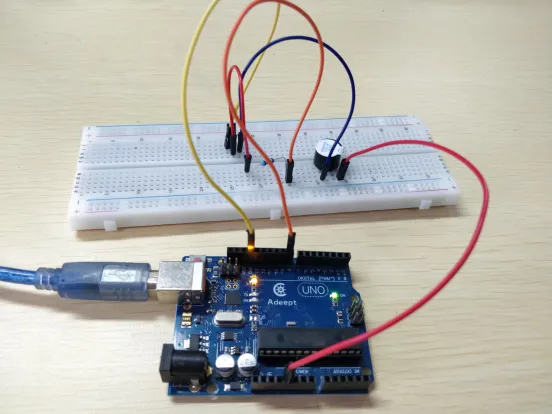
💡 Funcionamiento
Cuando el programa se ejecuta, el zumbador suena durante 2 segundos, se apaga durante 2 segundos, y repite este ciclo continuamente. Esto indica que el código y la conexión son correctos.
💻 Código base explicado
Este es el código en lenguaje C para Arduino UNO. Se define el pin del zumbador, se configura como salida, y se alterna su estado para generar sonido intermitente.
// Declaración del pin donde está conectado el zumbador activoint buzzerPin = 8;
void setup() {  // Configurar el pin como salida  pinMode(buzzerPin, OUTPUT);}
void loop() {  // Encender el zumbador (sonido)  digitalWrite(buzzerPin, HIGH);  // Esperar 2 segundos  delay(2000);
  // Apagar el zumbador  digitalWrite(buzzerPin, LOW);  // Esperar 2 segundos  delay(2000);}
🔘 Lección 3: Controlar un LED con un Botón
📘 Descripción
En esta lección, aprenderemos cómo controlar un LED con un botón. Este experimento demuestra cómo leer entradas digitales (botones) para controlar salidas digitales (LEDs) usando Arduino.
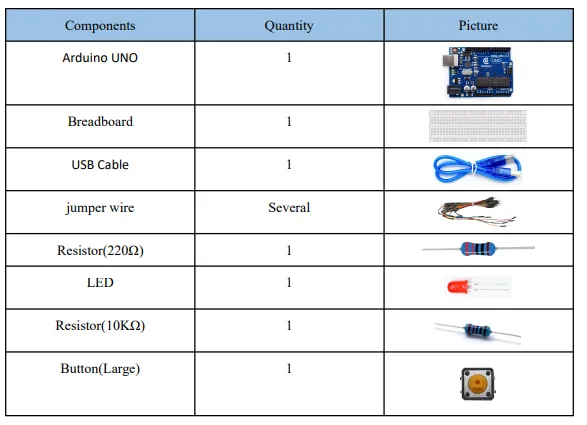
🧰 Componentes utilizados
- 1x Arduino UNO
- 1x LED
- 1x Botón pulsador
- 1x Resistencia de 220Ω (para el LED)
- 1x Resistencia de 10kΩ (pull-down para el botón)
- Cables de conexión
- Protoboard
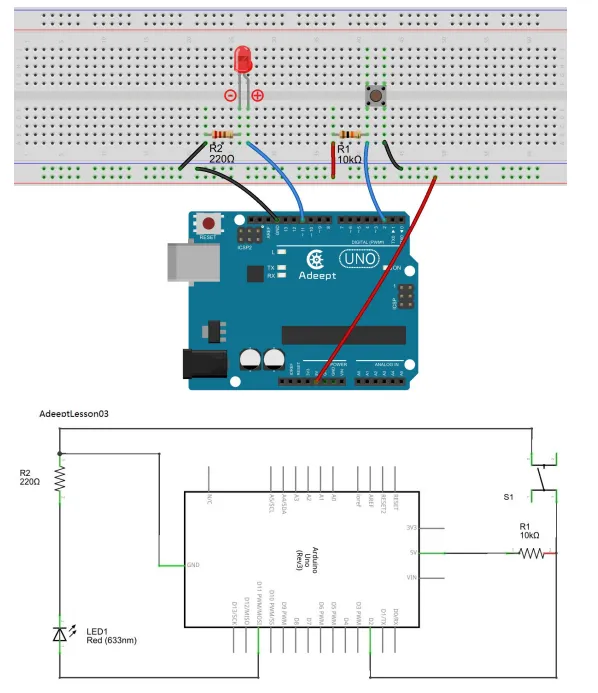
🔧 Diagrama de conexión (Circuit Diagram)
Antes de iniciar el experimento, conectamos los componentes en el circuito como se muestra en el siguiente esquema.
⚠️ Importante: Presta atención a la polaridad del LED (ánodo y cátodo) y a la conexión correcta del botón.
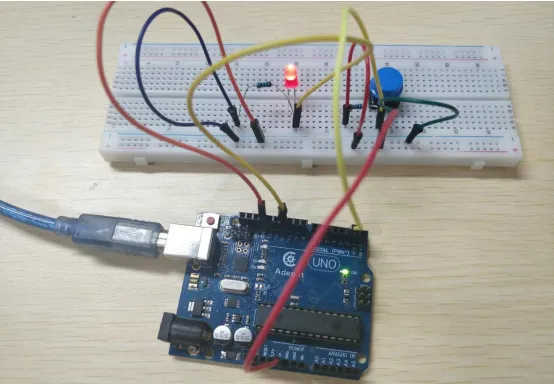
📸 Diagrama físico
Montaje del circuito en la protoboard. Observa la conexión entre el botón, la resistencia y el pin digital.
💻 Código base explicado
Este es el código en C para Arduino que permite encender el LED cuando el botón es presionado, y apagarlo al soltarlo.
int ledpin = 11;   // Definición del pin digital 11 para el LEDint btnpin = 2;    // Definición del pin digital 2 para el botón
volatile int state = LOW; // Estado inicial del LED
void setup() {  pinMode(ledpin, OUTPUT); // Configura el pin del LED como salida  pinMode(btnpin, INPUT);  // Configura el pin del botón como entrada}
void loop() {  if (digitalRead(btnpin) == LOW) { // Si el botón está presionado    digitalWrite(ledpin, 1);        // Enciende el LED  }
  if (digitalRead(btnpin) != LOW) { // Si el botón no está presionado    digitalWrite(ledpin, 0);        // Apaga el LED  }}
⚡ Lección 4: Controlar un LED con un Módulo de Relé
📘 Descripción
En esta lección aprenderemos cómo controlar un LED mediante un módulo de relé, el cual funciona como un interruptor controlado electrónicamente. Este experimento muestra cómo usar una salida digital para activar circuitos eléctricos más grandes usando Arduino.
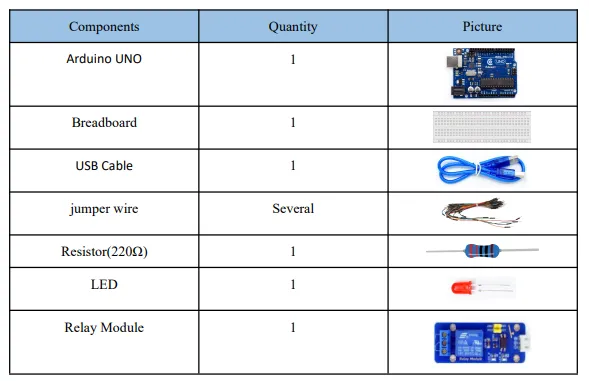
🧰 Componentes utilizados
- 1x Arduino UNO
- 1x Módulo de Relé (1 canal)
- 1x LED
- 1x Resistencia de 220Ω
- Cables de conexión
- Protoboard
🔧 Diagrama de conexión (Circuit Diagram)
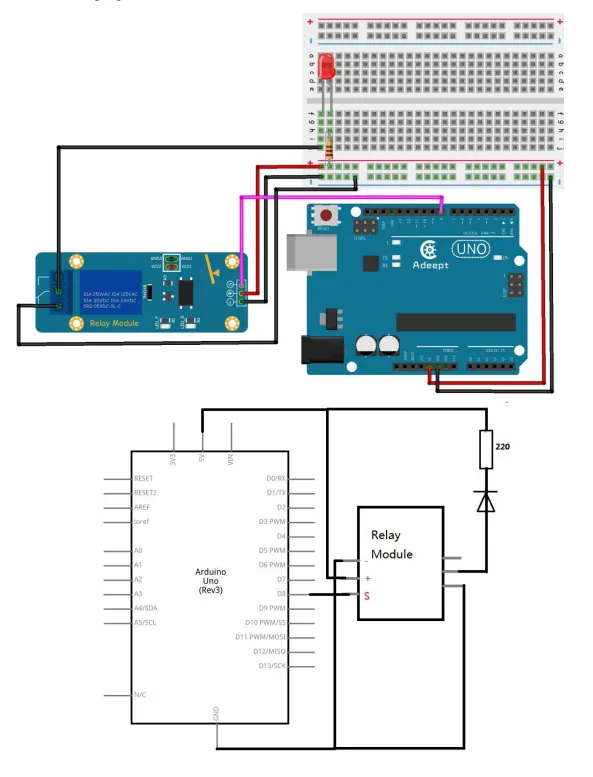
Conectamos el módulo de relé al pin digital 7 del Arduino y el LED a la salida controlada por el relé.
⚠️ Importante: Verifica la polaridad del LED y asegúrate de que el relé esté bien alimentado.
📸 Diagrama físico
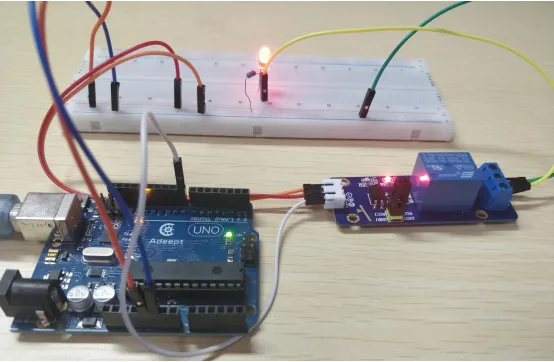
Representación del montaje físico en la protoboard:
- El pin IN del relé se conecta al pin 7 del Arduino.
- El LED se conecta a través del relé con una resistencia de 220Ω.
💻 Código base explicado
Este código activa el relé para encender un LED durante 1 segundo, luego lo apaga otro segundo, repitiéndose indefinidamente.
int relayPin = 7; // Definición del pin digital 7 conectado al módulo de relé
void setup() {  pinMode(relayPin, OUTPUT); // Configura el pin del relé como salida}
void loop() {  digitalWrite(relayPin, HIGH); // Activa el relé (LED encendido)  delay(1000);                  // Espera 1 segundo
  digitalWrite(relayPin, LOW);  // Desactiva el relé (LED apagado)  delay(1000);                  // Espera 1 segundo}
🎚️ Lección 5: Controlar un LED con un Potenciómetro
📘 Descripción
En esta lección aprenderemos cómo controlar un LED utilizando un potenciómetro. Este experimento demuestra cómo podemos leer una entrada analógica y usar su valor para decidir si encender o apagar un LED.
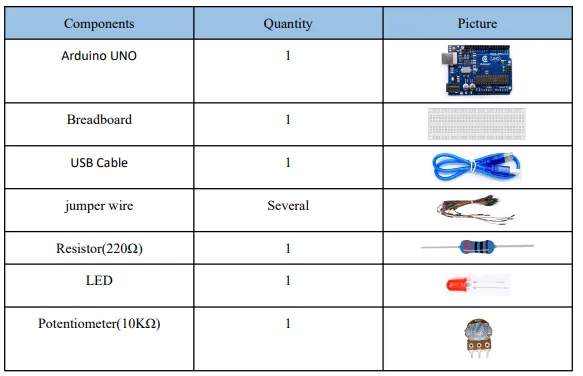
🧰 Componentes utilizados
- 1x Arduino UNO
- 1x LED
- 1x Resistencia de 220Ω
- 1x Potenciómetro
- Cables de conexión
- Protoboard
🔧 Diagrama de conexión (Circuit Diagram)
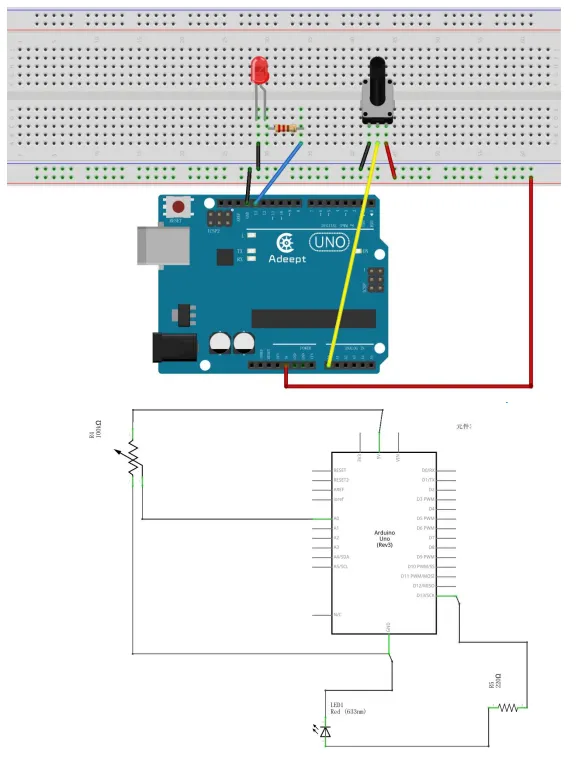
Conectamos el potenciómetro al pin analógico A0 del Arduino, y el LED al pin digital 8.
⚠️ Importante: Asegúrate de conectar correctamente los extremos del potenciómetro y usar la resistencia de 220Ω con el LED para evitar quemarlo.
📸 Diagrama físico
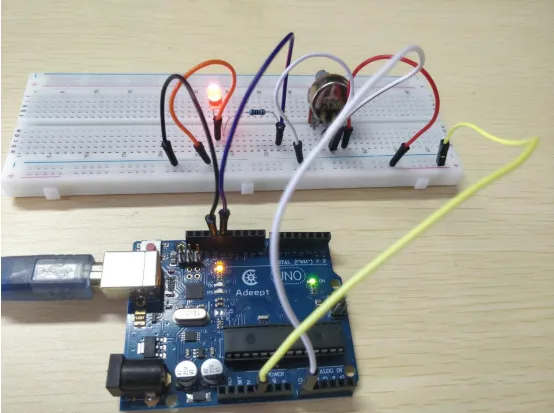
Montaje físico en la protoboard:
- El pin central del potenciómetro se conecta a A0 del Arduino.
- Uno de los extremos va a 5V y el otro a GND.
- El LED está conectado al pin digital 8 con una resistencia en serie.
💻 Código base explicado
Este código lee el valor del potenciómetro y enciende el LED si ese valor es mayor a 500.
int ledpin = 13;             // Definición del pin digital 13 para el LEDint potentiometer = 0;       // Pin A0 del potenciómetro
void setup() {  pinMode(ledpin, OUTPUT);   // Configura el pin del LED como salida}
void loop() {  int a = analogRead(potentiometer); // Lee el valor del potenciómetro
  if (a > 500)    digitalWrite(ledpin, HIGH);      // Enciende el LED  else    digitalWrite(ledpin, LOW);       // Apaga el LED}
🌈 Lección 6: Crear un Efecto de LED Fluido (Flowing LED)
📘 Descripción
En esta lección aprenderemos cómo generar un efecto de LED fluido utilizando múltiples LEDs conectados a un Arduino. Este efecto se logra encendiendo y apagando LEDs en secuencia, simulando un movimiento visual.
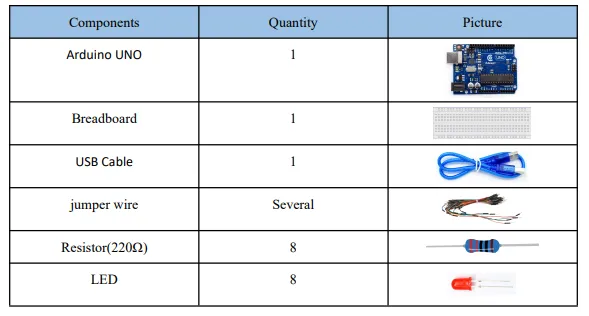
🧰 Componentes utilizados
- 1x Arduino UNO
- 8x LEDs
- 8x Resistencias de 220Ω
- Cables de conexión
- Protoboard
🔧 Diagrama de conexión (Circuit Diagram)
Conecta los LEDs a los pines digitales del 2 al 9, cada uno con su resistencia de 220Ω.
⚠️ Importante: Verifica la polaridad de cada LED (ánodo y cátodo) antes de conectarlo.
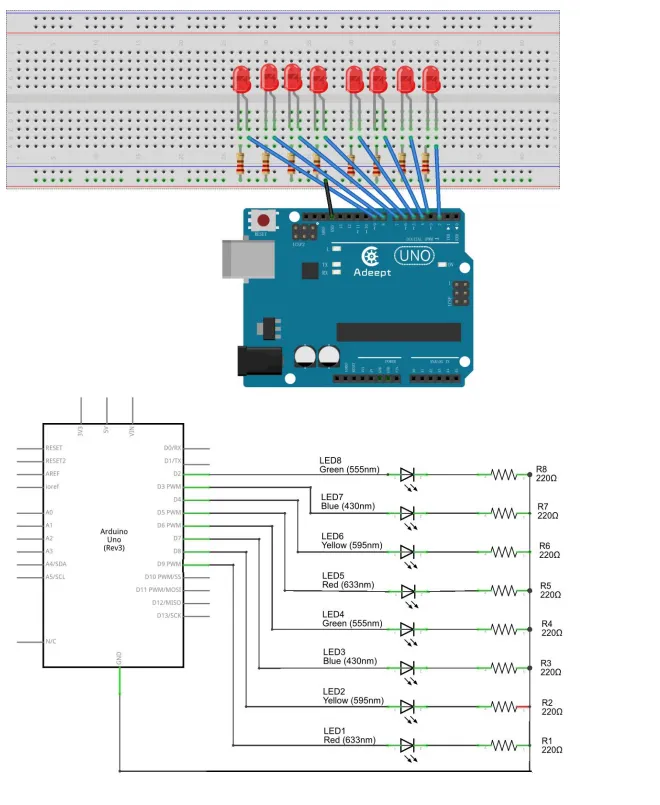
📸 Diagrama físico
Representación del montaje físico en la protoboard con los LEDs conectados del pin 2 al 9.
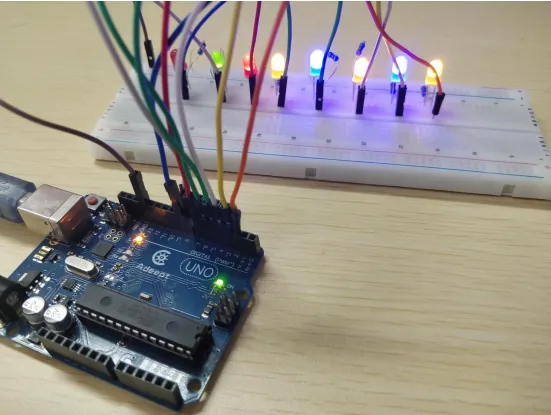
💻 Código base explicado
Este código enciende los LEDs desde el pin 2 al 9 uno por uno, luego en sentido inverso del 9 al 2, generando el efecto de LED fluido o “carrera”.
void setup(){  unsigned char ledPin;  // Variable para almacenar el número de pin
  for(ledPin = 2; ledPin <= 9; ledPin++) {    pinMode(ledPin, OUTPUT); // Configura los pines del 2 al 9 como salidas  }}
void loop(){  unsigned char ledPin;
  // Efecto LED hacia adelante (2 → 9)  for(ledPin = 2; ledPin <= 9; ledPin++) {    digitalWrite(ledPin, HIGH); // Enciende el LED    delay(300);    digitalWrite(ledPin, LOW);  // Apaga el LED  }
  // Efecto LED hacia atrás (9 → 2)  for(ledPin = 9; ledPin >= 2; ledPin--) {    digitalWrite(ledPin, HIGH); // Enciende el LED    delay(300);    digitalWrite(ledPin, LOW);  // Apaga el LED  }}
🎚️ Lección 7: Controlar una Barra de LEDs con un Potenciómetro
📘 Descripción
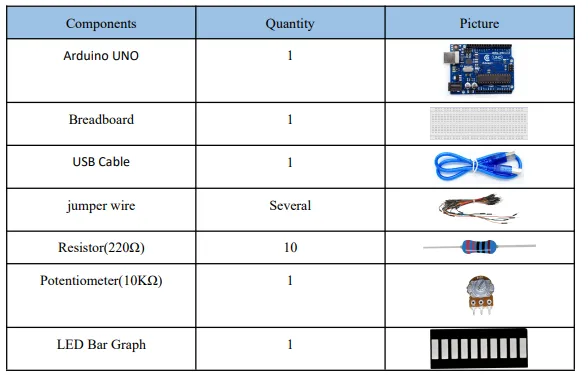
En esta lección aprenderemos cómo utilizar un potenciómetro para controlar cuántos LEDs se encienden en una barra de LEDs, dependiendo del valor leído del potenciómetro.
🧰 Componentes utilizados
- 1x Arduino UNO
- 1x Potenciómetro
- 10x LEDs (Barra LED o individuales)
- 10x Resistencias de 220Ω
- Cables de conexión
- Protoboard
🔧 Diagrama de conexión
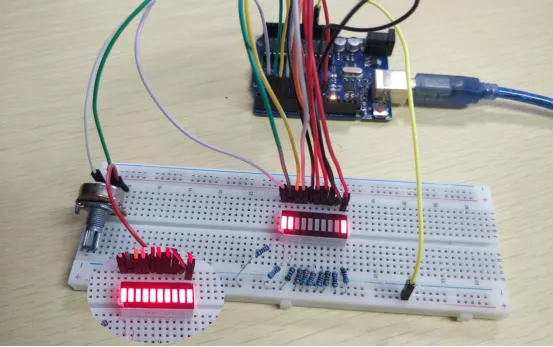
El potenciómetro está conectado al pin analógico A0 y cada LED a los pines digitales del 2 al 11.
⚠️ Nota: Asegúrate de conectar una resistencia de 220Ω a cada LED.
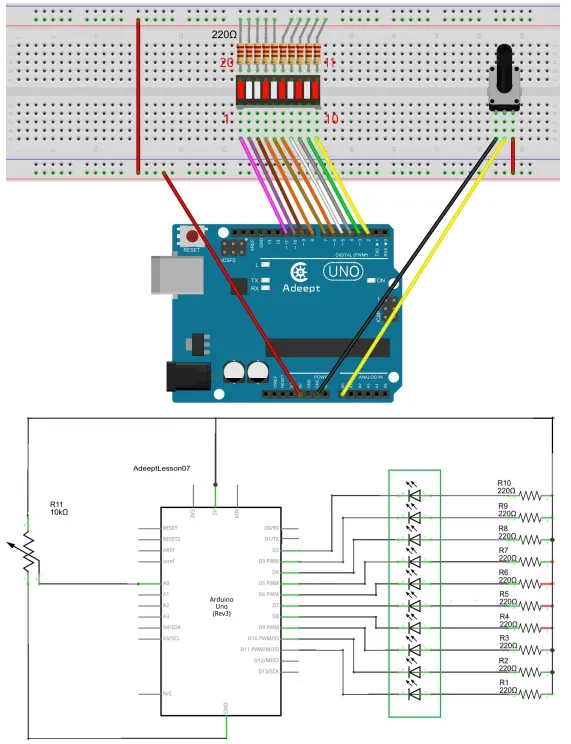
📸 Diagrama físico
A continuación se muestra cómo debe verse tu circuito ya armado físicamente:
💻 Código base explicado
Este código lee el valor del potenciómetro y enciende una cantidad proporcional de LEDs en la barra.
  void setup() {    pinMode(pin1, OUTPUT);    // Configura el pin 1 como SALIDA (para LED)    pinMode(pin2, OUTPUT);    // Configura el pin 2 como SALIDA    pinMode(pin3, OUTPUT);    // Configura el pin 3 como SALIDA    pinMode(pin4, OUTPUT);    // Configura el pin 4 como SALIDA    pinMode(pin5, OUTPUT);    // Configura el pin 5 como SALIDA    pinMode(pin6, OUTPUT);    // Configura el pin 6 como SALIDA    pinMode(pin7, OUTPUT);    // Configura el pin 7 como SALIDA    pinMode(pin8, OUTPUT);    // Configura el pin 8 como SALIDA    pinMode(pin9, OUTPUT);    // Configura el pin 9 como SALIDA    pinMode(pin10, OUTPUT);   // Configura el pin 10 como SALIDA}
void loop() {    float a = analogRead(potentiometerPin);  // Lee el valor del potenciómetro (0-1023)    a = map(a, 0, 1023, 0, 11);             // Escala el valor a un rango de 0-11
    // Apaga los LEDs desde el pin 1 hasta el valor mapeado (a)    for(int i = 1; i <= a; i++) {        digitalWrite(i, LOW);  // LOW = 0V (LED apagado)    }
    // Enciende los LEDs desde el pin 10 hacia abajo hasta el valor mapeado (a)    for(int j = 10; j >= a; j--) {        digitalWrite(j, HIGH);  // HIGH = +5V (LED encendido)    }
    delay(50);  // Pequeña pausa para evitar parpadeos}
Versión Mejorada con Arreglo (Array) para Controlar la Barra LED
int sensorPin = A0; // Pin analógico donde está conectado el potenciómetroint ledCount = 10;  // Número total de LEDsint ledPins[] = {2, 3, 4, 5, 6, 7, 8, 9, 10, 11}; // Pines conectados a cada LED
void setup() {  for (int i = 0; i < ledCount; i++) {    pinMode(ledPins[i], OUTPUT); // Configura cada pin de LED como salida  }}
void loop() {  int sensorValue = analogRead(sensorPin); // Lee el valor del potenciómetro (0-1023)  int ledLevel = map(sensorValue, 0, 1023, 0, ledCount); // Mapea el valor a 0-10 LEDs
  // Apaga todos los LEDs primero  for (int i = 0; i < ledCount; i++) {    digitalWrite(ledPins[i], LOW);  }
  // Enciende los LEDs según el valor del potenciómetro  for (int j = 0; j < ledLevel; j++) {    digitalWrite(ledPins[j], HIGH);  }
  delay(100); // Pequeña pausa para estabilidad visual}
🌬️ Lección 8: Hacer un LED Respirante (Breathing LED)
📘 Descripción
En esta lección aprenderemos cómo hacer un efecto de “respiración” con un LED, es decir, que su brillo aumente y disminuya suavemente utilizando PWM (modulación por ancho de pulso) en Arduino.
🧰 Componentes utilizados
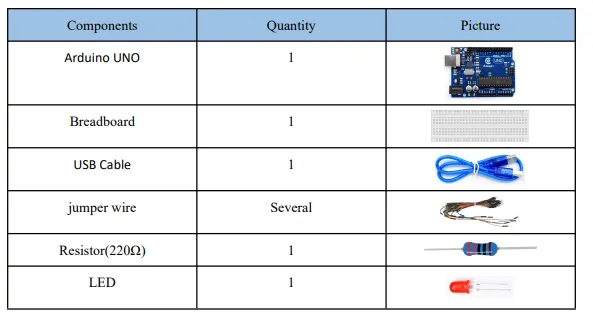
- 1x Arduino UNO
- 1x LED
- 1x Resistencia de 220Ω
- Cables de conexión
- Protoboard
🔧 Diagrama de conexión (Circuit Diagram)
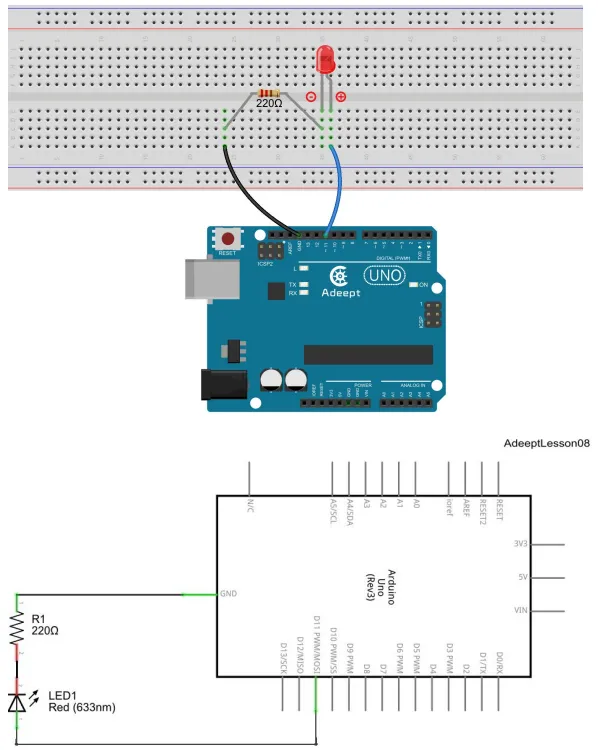
- El pin digital 11 del Arduino se conecta a través de una resistencia de 220Ω al ánodo del LED.
- El cátodo del LED va a GND.
- ⚠️ Importante: PWM solo funciona en pines compatibles (como el 11 en Arduino UNO).
📸 Diagrama físico
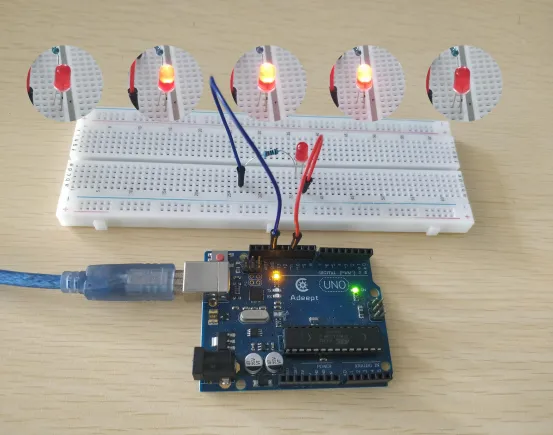
Representación del montaje físico en la protoboard:
💻 Código base explicado
Este código genera un efecto de respiración, variando el brillo del LED usando analogWrite() con PWM.
int ledpin = 11; // Pin del LED con PWM
void setup() {  pinMode(ledpin, OUTPUT); // Configura el pin como salida}
void loop() {    // Fase 1: Aumento gradual de brillo (fade-in)    for (int a = 0; a <= 65; a++) {  // Bucle de 0 a 65        analogWrite(ledpin, a);       // Establece el brillo PWM (0-65)
        if (a < 20) {            delay(70);  // Retardo más largo para valores bajos de PWM        } else {            delay(10);  // Retardo más corto para valores altos        }    }
    // Fase 2: Disminución gradual de brillo (fade-out)    for (int a = 65; a >= 0; a--) {  // Bucle de 65 a 0        analogWrite(ledpin, a);       // Establece el brillo PWM (65-0)
        if (a < 20) {            delay(70);  // Retardo más largo para valores bajos        }        delay(10);      // Retardo adicional (¡error de lógica aquí!)    }
    delay(200);  // Pausa final de 200ms entre ciclos}