📗Sesión 2- Displays, Sensores y Actuadores Simples
📗 Sesión 2: Displays, Sensores y Actuadores Simples
- Aplicación del LED RGB
- Aplicación del zumbador pasivo
- Aplicación del LCD1602 con interfaz IIC
- Crear un voltímetro
- Aplicación del display de 7 segmentos
- Crear un contador simple
- Controlar el servomotor
- Crear un termómetro digital
🌈 Lección 9: Uso de un LED RGB
📘 Descripción
En esta lección aprenderemos a controlar un LED RGB de ánodo común usando un Arduino UNO. Este tipo de LED combina tres LEDs (rojo, verde y azul) en un solo encapsulado. Al variar la intensidad de cada color mediante PWM, podemos generar una amplia gama de colores como amarillo, púrpura o blanco.
🧰 Componentes utilizados
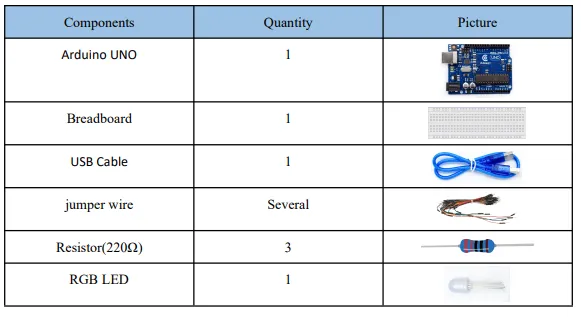
- 1x Arduino UNO
- 1x LED RGB de ánodo común
- 3x Resistencias de 220Ω
- Cables de conexión
- Protoboard
🌟 ¿Qué es un LED RGB y cómo funciona?
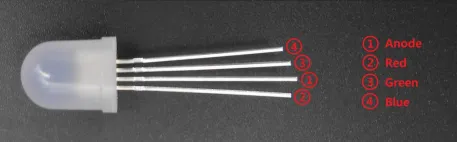
Un LED RGB (Red-Green-Blue) es un diodo que contiene en su interior tres LEDs individuales (uno rojo, uno verde y uno azul) encapsulados juntos. Tiene cuatro pines: uno común (ánodo o cátodo) y tres pines de control, uno para cada color.
🔌 En este experimento utilizaremos un LED RGB de ánodo común, donde:
- El pin más largo (ánodo común) se conecta a 5V.
- Los otros tres pines se conectan a los pines 9, 10 y 11 del Arduino UNO, cada uno con una resistencia limitadora de 220Ω.
💡 Al variar la intensidad de los colores mediante PWM (modulación por ancho de pulso), podemos mezclar colores y obtener una amplia gama visual, incluyendo amarillo, cian, púrpura, blanco, entre otros.
🔧 Diagrama de conexión (Circuit Diagram)
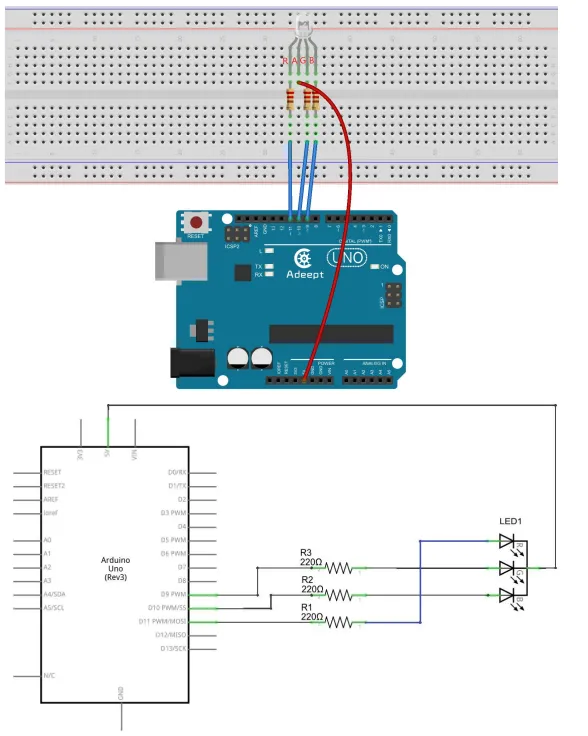
- El pin más largo del LED RGB es el ánodo común, y se conecta al pin de 5V del Arduino.
- Los otros tres pines (rojo, verde y azul) se conectan a los pines 11, 10 y 9 del Arduino respectivamente, cada uno con una resistencia de 220Ω.
- ⚠️ Importante: Asegúrate de conectar correctamente cada color al pin correspondiente.
📸 Diagrama físico
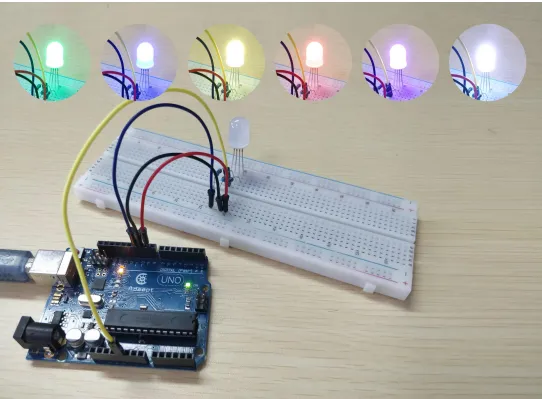
Representación del montaje físico en la protoboard:
💻 Código base explicado
Este programa enciende el LED RGB mostrando distintos colores (rojo, verde, azul, amarillo, púrpura y blanco) usando PWM.
// Definición de pinesint redPin = 11;int greenPin = 10;int bluePin = 9;
void setup() {  // Configuramos los pines como salida  pinMode(redPin, OUTPUT);  pinMode(greenPin, OUTPUT);  pinMode(bluePin, OUTPUT);}
void loop() {  // Mostrar varios colores en secuencia  color(255, 0, 0);   // Rojo  delay(1000);  color(0, 255, 0);   // Verde  delay(1000);  color(0, 0, 255);   // Azul  delay(1000);  color(255, 255, 0); // Amarillo  delay(1000);  color(255, 255, 255); // Blanco  delay(1000);  color(255, 0, 255); // Púrpura  delay(1000);}
// Función para establecer el colorvoid color(int red, int green, int blue) {  analogWrite(redPin, 255 - red);  analogWrite(greenPin, 255 - green);  analogWrite(bluePin, 255 - blue);}
🔊 Lección 10: Aplicación del Buzzer Pasivo
📘 Descripción
En esta lección aprenderemos a controlar un buzzer pasivo utilizando Arduino UNO. Este componente permite generar sonidos o alarmas mediante una señal PWM.
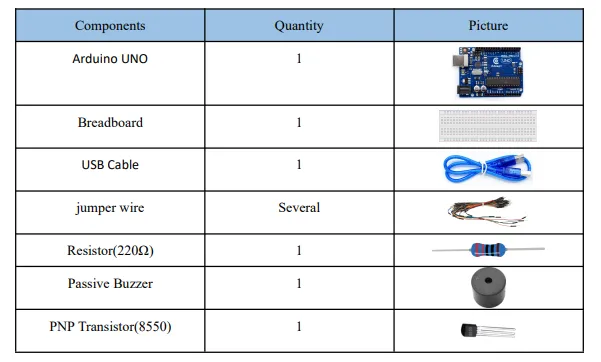
🧰 Componentes utilizados
- 1x Arduino UNO
- 1x Buzzer pasivo
- 1x Resistencia de 220Ω
- 1x Transistor NPN (S8050)
- Cables de conexión
- Protoboard
🎵 ¿Qué es un buzzer pasivo?
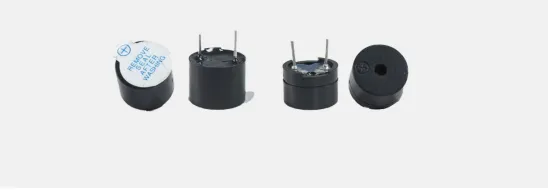
Un buzzer es un dispositivo electrónico que emite sonidos al recibir corriente eléctrica. Existen dos tipos:
- 🔋 Activo: emite un tono por sí mismo al recibir corriente.
- 🔌 Pasivo: requiere una señal alterna (como PWM) para generar distintos tonos.
📌 En esta práctica trabajaremos con el buzzer pasivo, el cual tiene dos pines del mismo tamaño. Se controla con una señal generada desde el Arduino, permitiendo modular la frecuencia y duración del sonido.
⚙️ Tipos de transistores: S8050 y S8550
Para hacer sonar un buzzer activo, se requiere una corriente mayor que la que puede entregar directamente un GPIO del microcontrolador (como el de una Raspberry Pi o Arduino). Por ello, se utiliza un transistor como amplificador de corriente.
📌 ¿Por qué usar transistores?
- La salida del pin GPIO no es suficiente para alimentar directamente un buzzer activo.
- Los transistores permiten controlar corrientes altas con una señal débil desde el GPIO.
- Actúan como interruptores electrónicos.
🔧 Tipos de transistores usados
- S8050: tipo NPN (conduce cuando la base recibe voltaje positivo)
- S8550: tipo PNP (conduce cuando la base recibe voltaje negativo)
Ambos tienen la misma disposición de pines:
E = Emisor, B = Base, C = Colector
🖼️ Imagen del transistor y su pinout
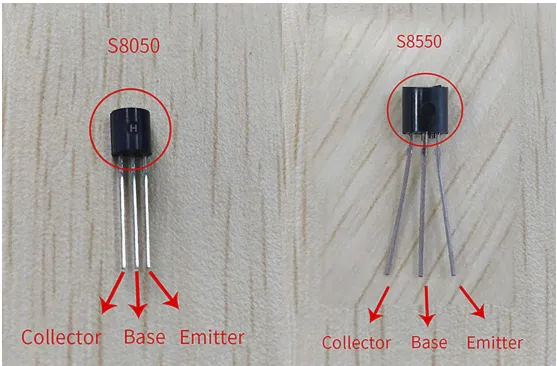
🧠 Nota: En esta práctica usamos el S8050 (NPN), ya que es más común para controlar cargas conectadas a GND como los buzzers pasivos.
📊 Diagrama de conexión
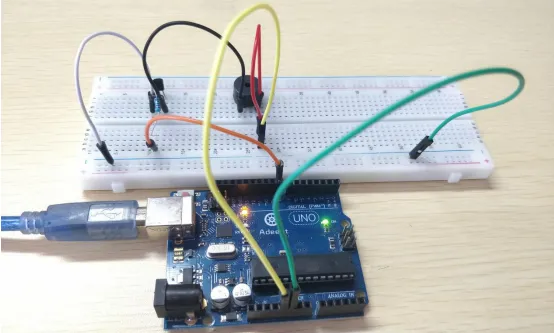
Usamos un transistor S8050 (NPN) para amplificar la señal, ya que el buzzer requiere más corriente de la que puede entregar directamente el pin del Arduino.
📌 Conexiones:
- Base del transistor (b) → Pin 8 del Arduino (con resistencia de 220Ω)
- Emisor (e) → GND
- Colector (c) → pin negativo del buzzer
- Pin positivo del buzzer → 5V
📷 Figura referencial del transistor y buzzer:
- S8050: Base (B), Colector (C), Emisor (E)
- Buzzer pasivo: pines del mismo tamaño
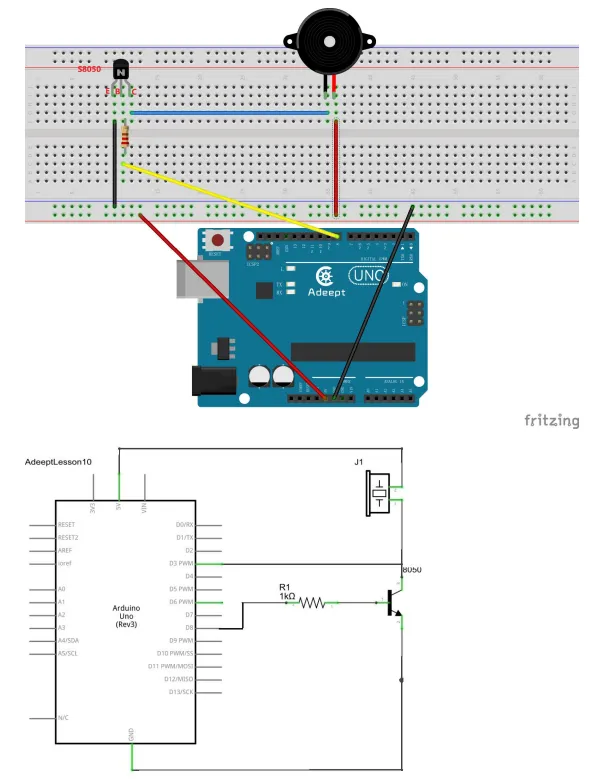
📸 Diagrama físico
Representación del montaje en protoboard:
💻 Código base explicado
Este código hace sonar el buzzer a una frecuencia determinada por un tiempo y luego lo apaga.
int tonepin = 8;         // Pin donde conectamos la base del transistorint MUSIC = 500;         // Frecuencia del tono en Hz
void setup() {  pinMode(tonepin, OUTPUT);    // Configuramos el pin como salida}
void loop() {  tone(tonepin, MUSIC);   // Emite sonido a 500Hz  delay(1000);            // Espera 1 segundo  noTone(tonepin);        // Detiene el sonido  delay(1000);            // Espera 1 segundo antes de repetir}
📺 Lección 11: Aplicación del LCD1602 con Interfaz IIC
📘 Descripción
En esta lección aprenderemos a utilizar una pantalla LCD1602 junto con un adaptador IIC (I2C) para reducir el número de pines usados en el Arduino UNO. Esta pantalla permite mostrar mensajes en dos líneas de 16 caracteres cada una.
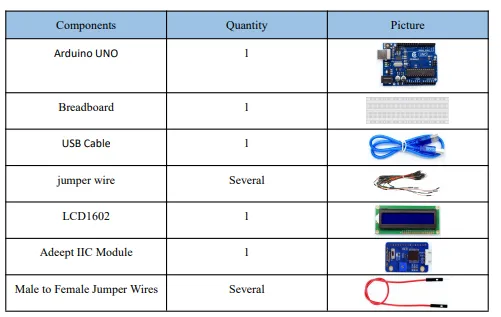
🧰 Componentes utilizados
- 1x Arduino UNO
- 1x Pantalla LCD1602
- 1x Módulo adaptador IIC/I2C
- 1x Potenciómetro (opcional para brillo)
- Cables de conexión
- Protoboard
🔍 ¿Qué es el LCD1602?
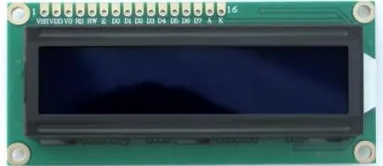
El LCD1602 es una pantalla de cristal líquido que permite mostrar texto en dos líneas de 16 caracteres. Internamente incluye el chip HD44780, el cual permite el control del texto mostrado.
Se compone de:
- La pantalla LCD como tal
- Un circuito de control
- Resistencias, condensadores y otros componentes ya montados en un PCB
📌 Es ideal para mostrar datos como temperatura, mensajes o estado del sistema.
🔌 ¿Qué es la interfaz IIC?
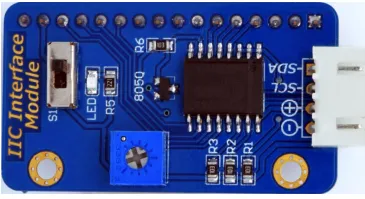
IIC (o I2C) significa Inter-Integrated Circuit. Es un protocolo de comunicación en serie que permite que varios dispositivos se comuniquen con solo dos líneas:
- SDA: Datos
- SCL: Reloj
✅ Ventajas del IIC:
- Solo requiere 2 pines del Arduino
- Permite conectar múltiples dispositivos en el mismo bus
- Simplifica el cableado
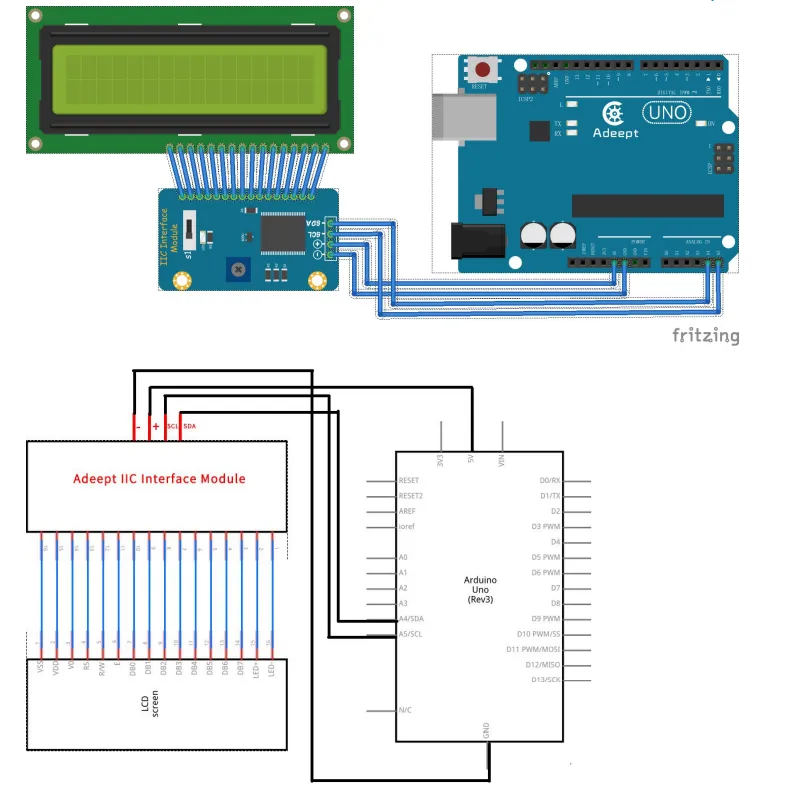
📊 Diagrama de conexión
Conexiones usando la interfaz IIC:
| Pin LCD IIC | Pin Arduino UNO |
|---|---|
| VCC | 5V |
| GND | GND |
| SDA | A4 |
| SCL | A5 |
📷 Diagrama referencial:
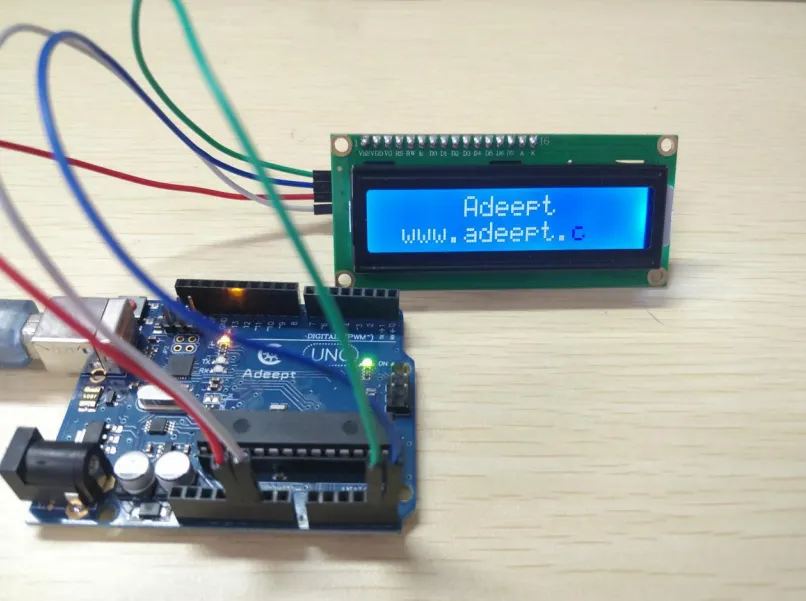
📸 Diagrama físico
Representación del montaje en protoboard:
💻 Código base explicado
Este programa inicializa la pantalla LCD1602 y muestra un mensaje personalizado.
// Definición de arrays de caracteres (cadenas) que se mostrarán en la LCDchar array1[] = "    Adeept    ";    // Cadena para mostrar en la LCDchar array2[] = "  hello geeks!    ";  // Cadena para mostrar en la LCDchar array3[] = " www.adeept.com ";    // Cadena para mostrar en la LCD
int tim = 250;  // Valor del tiempo de retardo en milisegundos
// Inicialización de la biblioteca LCD con los números de los pines de interfaz// Dirección I2C 0x27, 16 columnas y 2 filasLiquidCrystal_IQC lcd(0x27, 16, 2);
void setup(){    lcd.init(); // Inicializa la LCD    lcd.backlight(); // Enciende la retroiluminación}
void loop(){    lcd.clear(); // Limpia la pantalla LCD y coloca el cursor en la esquina superior izquierda
    // Primer efecto: desplazamiento de texto desde la derecha    lcd.setCursor(15, 0);    // Coloca el cursor en la columna 15, línea 1 (nota: parece haber un error, debería ser línea 0)    for (int positionCounter1 = 0; positionCounter1 < 30; positionCounter1++)    {        lcd.scrollDisplayLeft(); // Desplaza el contenido de la pantalla un espacio a la izquierda        lcd.print(array1[positionCounter1]); // Imprime un carácter del array1 en la LCD        delay(tim);    // Espera 250 milisegundos    }
    lcd.clear(); // Limpia la pantalla LCD nuevamente
    // Segundo efecto: impresión progresiva en la primera línea    lcd.setCursor(0, 0);    // Coloca el cursor en la columna 0, línea 0    for (int positionCounter1 = 0; positionCounter1 < 10; positionCounter1++)    {        lcd.print(array2[positionCounter1]); // Imprime un carácter del array2 en la LCD        delay(tim);    // Espera 250 milisegundos    }
    // Tercer efecto: impresión progresiva en la segunda línea    lcd.setCursor(0, 1);    // Coloca el cursor en la columna 0, línea 1    for (int positionCounter3 = 0; positionCounter3 < 10; positionCounter3++)    {        lcd.print(array3[positionCounter3]); // Imprime un carácter del array3 en la LCD        delay(tim);    // Espera 250 milisegundos    }}